
Введение
Вентилятор охлаждения необходим для охлаждения внутренних компонентов ноутбука, и от него зависит производительность и здоровье ноутбука. Неисправный или сломанный вентилятор может привести к перегреву, что приведет к проблемам с производительностью и необратимому повреждению жесткого диска и других компонентов. Если чистки вентилятора недостаточно для решения проблемы перегрева, замена вентилятора может стать единственной возможной альтернативой. В этом руководстве мы расскажем, как заменить вентилятор в ноутбуке Sony Vaio VGN-FS640.
Шаг 1 Задняя панель

Выключите ноутбук и отсоедините все кабели для зарядки.
Переверните ноутбук так, чтобы сервисная метка была видна в левом верхнем углу.
Шаг 2

Отверткой Phillips #0 открутите выделенные винты с задней панели ноутбука.
Шаг 3

Выкрутите выделенные винты из панелей в правом нижнем углу ноутбука с помощью отвертки Phillips #0.
Шаг 4

Снимите две панели в правом нижнем углу, сдвинув их в направлении стрелок, нанесенных на панели.
Шаг 5

Отверткой Phillips #0 выкрутите выделенные винты под снятыми панелями.
Шаг 6

Осторожно извлеките жесткий диск из панели в правом нижнем углу ноутбука.
Шаг 7

Найдите батарею, расположенную на верхней стороне ноутбука справа от сервисной бирки.
Извлеките батарею, нажав внутрь на выступы по обеим сторонам батареи.
Шаг 8

Снимите крышку в верхней левой части ноутбука рядом с батареей, потянув ее наружу.
Шаг 9

Снимите заднюю панель ноутбука, потянув ее в сторону от ноутбука.
Шаг 10 Вентилятор

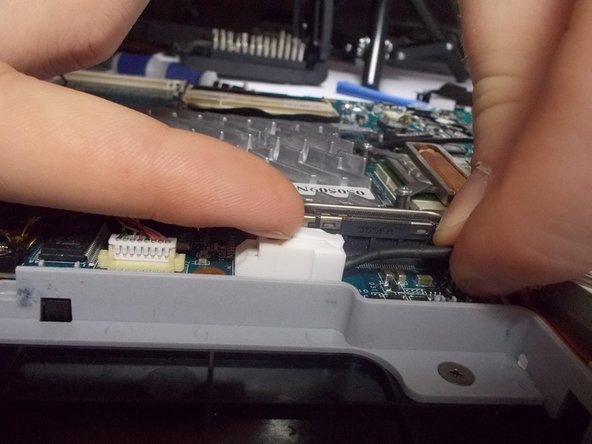
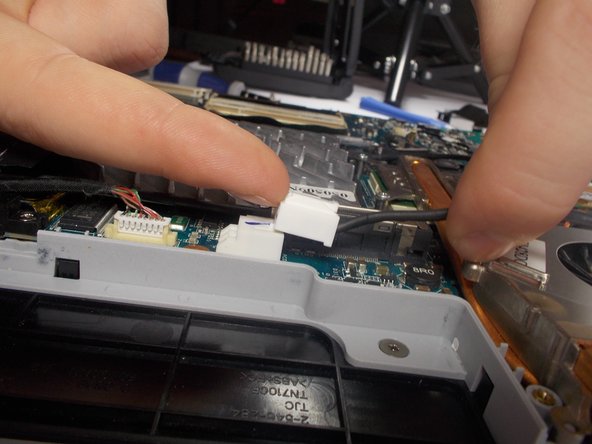
Аккуратно отсоедините разъем для провода, проходящего над вентилятором, подцепив ногтем выступ сверху и выдвинув его.
Шаг 11


Выкрутите четыре винта, крепящие вентилятор.
Шаг 12

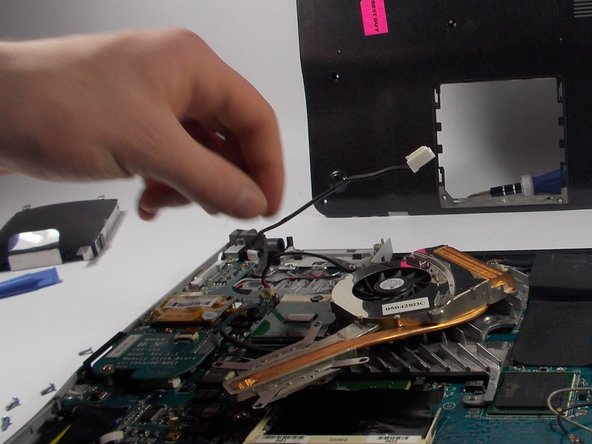
Аккуратно извлеките вентилятор.
Не тяните вентилятор с силой. Это может повредить печатную плату.
Шаг 13

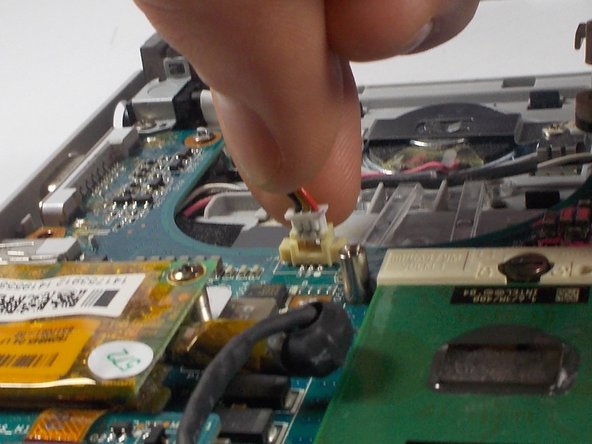
Аккуратно отсоедините оставшийся провод, соединяющий вентилятор с печатной платой.
Извлеките вентилятор из ноутбука.
