
Введение
Если устройство USB правильно подключено к порту USB, а Acer Aspire Switch 10 не обнаруживает его, может потребоваться замена порта USB. Прежде чем пытаться заменить порт USB, убедитесь, что вы посетили страницу устранения неполадок и выполнили рекомендации, приведенные на этой странице. На странице устранения неполадок рекомендуется убедиться, что само USB-устройство работает правильно и что USB-порт чист. Если вы попробовали выполнить все рекомендации, приведенные на странице устранения неполадок, но порт USB по-прежнему не работает должным образом, это руководство поможет вам заменить порт USB.
Шаг 1 Порт USB


Выкрутите 8 винтов 5,25 мм на задней крышке с помощью отвертки.
Осторожно снимите заднюю крышку с помощью инструмента для открывания.
Шаг 2


Снимите желтую ленту с печатной платы, подключенной к порту USB.
Осторожно отсоедините два кабельных разъема, потянув за них.
Шаг 3

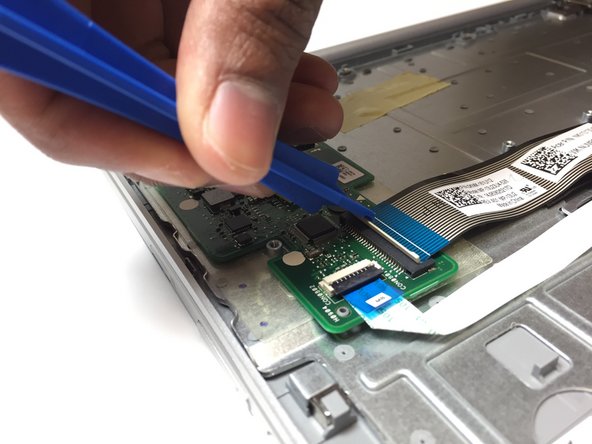
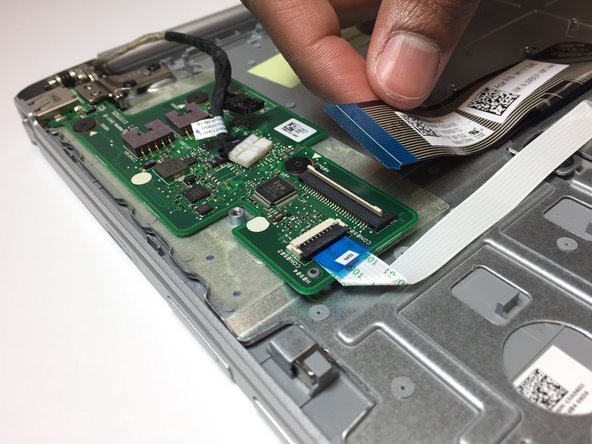
Подденьте разъем ZIF, который удерживает большой ленточный кабель, с помощью инструмента для открывания.
Осторожно отсоедините больший ленточный кабель, потянув за его синий язычок.
Шаг 4


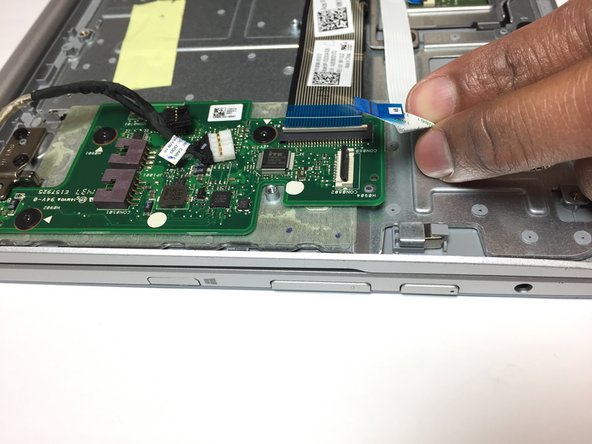
Подденьте маленький разъем ZIF, который удерживает меньший ленточный кабель на месте, с помощью инструмента для открывания.
Осторожно отсоедините меньший ленточный кабель, потянув за его синий язычок.
Шаг 5


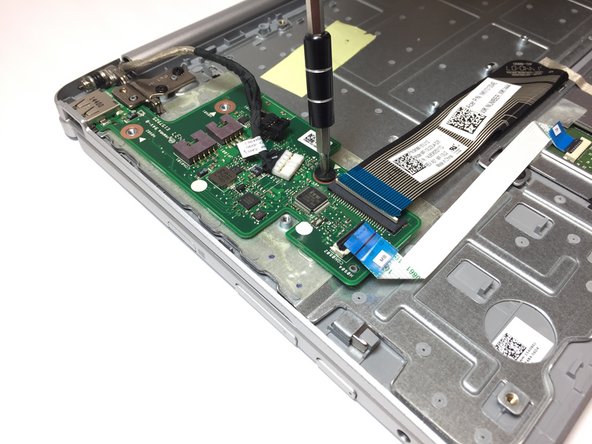
Выкрутите 3 винта 2,5 мм на печатной плате.
Шаг 6


Выкрутите 2 винта 4,25 мм на защитной накладке.
Шаг 7


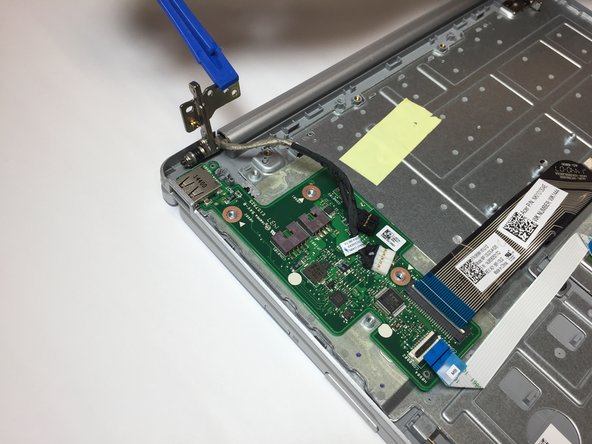
Приподнимите защитный выступ, чтобы он не мешал при снятии печатной платы.
Для этого шага проще использовать пальцы, чем инструмент для открывания, хотя можно использовать и то, и другое.
Шаг 8


Извлеките печатную плату, приподняв ее с помощью инструмента для открывания.
Порт USB прикреплен к этой плате, которую вы только что сняли. Чтобы заменить USB-порт на этой детали, перейдите на страницу «Как паять и отпаивать разъемы».
