
Введение
Используйте это руководство для замены вентилятора на настольном компьютере Sony Vaio Tap 21 all-in-one. Вентилятор имеет медное крепление на материнской плате. Сам вентилятор находится между двумя динамиками. Вентилятор может потребоваться заменить, если устройство перегревается чаще обычного.
Шаг 1 Экран


Вставьте пластиковый инструмент для открывания под углом в решетку и поднимите выступ, прикладывая усилие вниз и влево по мере снятия его с места.
С помощью инструмента для открывания пластика снимите правый пластиковый выступ, блокирующий винтовые крепления позади устройства.
Пластиковый выступ расположен на пластиковом участке решетки, проходящем вдоль верхней половины задней панели устройства.
Вы можете найти вкладку, обратив внимание на сплошную заливку внутри решетки. Вкладка находится внутри прорези.
Шаг 2


Вставьте пластиковый инструмент для открывания под углом в решетку и поднимите выступ, прикладывая усилие вниз и влево по мере снятия его с места.
С помощью инструмента для открывания пластика снимите правый пластиковый выступ, блокирующий винтовые крепления позади устройства.
Пластиковый выступ расположен на пластиковом участке решетки, проходящем вдоль верхней половины задней панели устройства.
Вы можете найти вкладку, обратив внимание на сплошную заливку внутри решетки. Вкладка находится внутри прорези.
Шаг 3

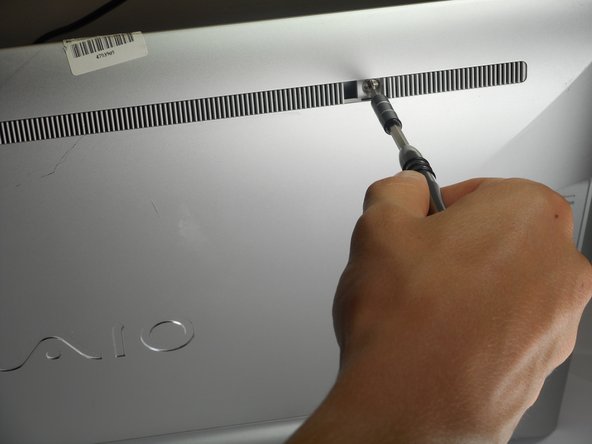
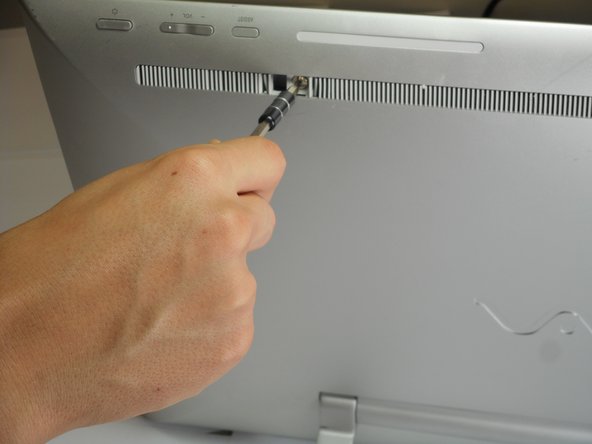
Открутите два винта 5 мм на задней панели устройства с помощью отвертки JIS 0.
Шаг 4


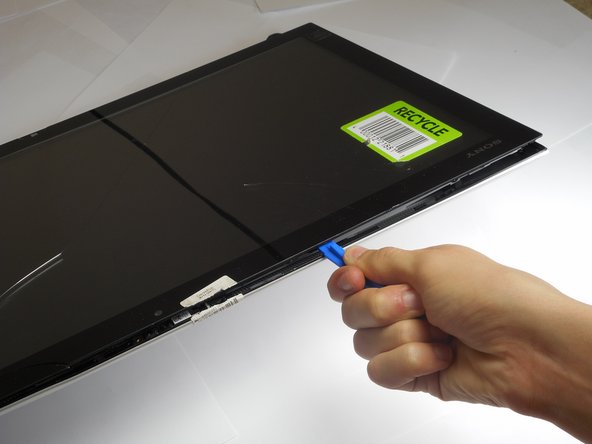
Переверните устройство экраном вверх.
Аккуратно отсоедините экран по четырем сторонам корпуса с помощью инструмента для открывания пластика.
Используйте движения вверх-вниз.
Это будет легче сделать, если устройство будет полностью лежать на подставке, надавив на него. Оно должно лежать на подставке.
Шаг 5

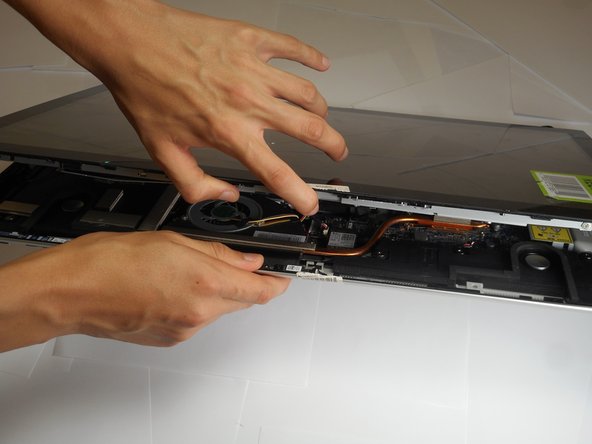
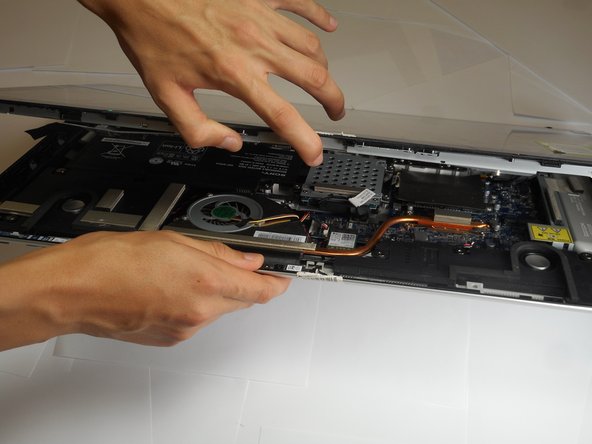
Осторожно поднимите экран с верхней части устройства.
Убедитесь, что вы поднимаете экран с той же стороны, с которой были удалены винты.
Шаг 6

Медленно и аккуратно положите экран на лицевую сторону.
Важно, чтобы при этом не были повреждены кабели. Убедитесь, что при укладке экрана на лицевую сторону все кабели аккуратно перемещаются, не создавая нагрузки на них.
Шаг 7 Вентилятор

Отверткой Phillips #1 выкрутите четыре 9-миллиметровых винта из крепления вентилятора, расположенного на материнской плате.
Шаг 8

Отверткой Phillips #1 открутите два 6-миллиметровых винта, расположенных с обеих сторон вентилятора.
Шаг 9

Отсоедините кабели, прикрепленные к лицевой стороне материнской платы.
Эти кабели крепко закреплены на своих местах, поэтому извлекайте их, крепко взявшись за них.
Шаг 10

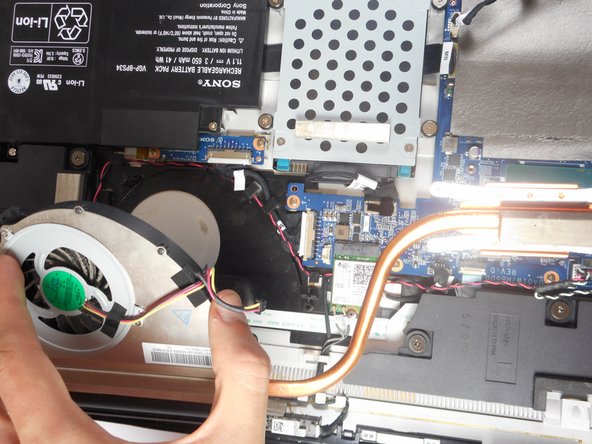
С усилием поднимите вентилятор с поверхности.
Вентилятор крепко держится на своем месте, поэтому поднимайте его с небольшим усилием.
