
Введение
Это руководство поможет заменить динамики в планшете Archos 101 G9.
Назначение динамика — воспроизводить звук, который может быть услышан слушателем. Динамики — это преобразователи, которые преобразуют электромагнитные волны в звуковые. На динамики поступает аудиосигнал с какого-либо устройства, например с компьютера или аудиоприемника. В некоторых планшетах есть два динамика и стереозвук, в некоторых — только один. Когда вы перейдете к шагу 6 данного руководства, вам предстоит вынуть динамик из корпуса. Когда вы будете отпаивать разъемы HP+ и HP- на материнской плате, следите за тем, чтобы аккуратно обращаться с ними.
Шаг 1 Сборка дисплея

Поместите инструмент для открывания iFixit в складку в месте соединения дисплея и задней панели устройства.
Плотно проведите инструмент через складку с одной стороны устройства, поворачивая его по мере продвижения, чтобы создать разделение.
Когда вы доберетесь до угла, аккуратно раздвиньте две половинки устройства.
По краям есть небольшие зажимы, которые должны остаться целыми, чтобы правильно собрать устройство. Будьте очень осторожны при отжимании, чтобы не сломать зажимы.
Повторите для оставшихся трех сторон и углов.
Шаг 2


Разделите половинки устройства.
Убедитесь, что вы отделили верхнюю часть, а нижние части обеих частей находятся рядом друг с другом, чтобы не повредить ленточные кабели, соединяющие половинки.
Шаг 3


Аккуратно извлеките оба ленточных кабеля из гнезд на материнской плате.
Шаг 4

Отсоедините белый и черный коаксиальные кабели с золотыми наконечниками от материнской платы.
Шаг 5

Снимите дисплей в сборе с задней панели.
Шаг 6 Динамик

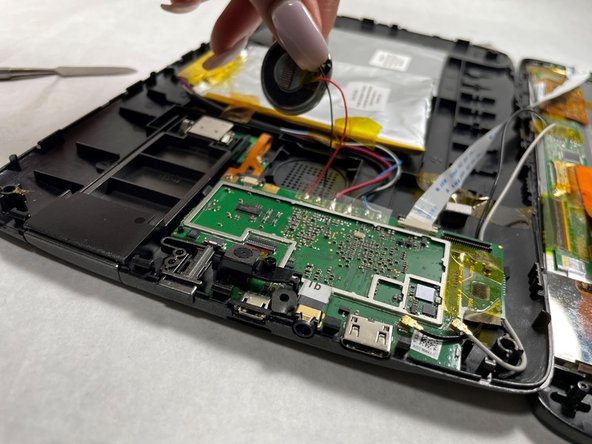
Освободите динамик от корпуса с помощью нейлоновой пробки.
Шаг 7

Снимите ленту, закрывающую разъемы на материнской плате.
Шаг 8

Отпаяйте разъем HP+ на материнской плате.
Отпаяйте соединение HP- на материнской плате.
Будьте осторожны при использовании паяльника.
Извлеките динамик из планшета.
