
Введение
Используйте данное руководство для замены вентилятора охлаждения в Toshiba Satellite L305-S5946, если вы заметили, что текущая деталь не работает должным образом, о чем может свидетельствовать неожиданное завершение работы компьютера.
Шаг 1 Батарея

Положите ноутбук вверх дном так, чтобы петли дисплея были направлены от вас.
Шаг 2

Сдвиньте защелку левого отсека для батареи влево.
Шаг 3


Сдвиньте защелку правого отсека батареи вправо и удерживайте ее.
Продолжайте удерживать защелку, используя пластиковый инструмент для открывания, чтобы поднять и снять крышку отсека аккумулятора.
Извлеките батарею.
Шаг 4 Жесткий диск

Ослабьте два невыпадающих винта в левом нижнем углу жесткого диска с помощью отвертки Phillips #1 до щелчка.
Шаг 5


Приподнимите крышку жесткого диска с помощью инструмента для открывания iFixit без зазубрин.
Это позволит обнажить жесткий диск.
Шаг 6


Пальцами сдвиньте жесткий диск влево.
Извлеките жесткий диск, вставив инструмент для открывания iFixit под правую сторону жесткого диска и осторожно вытащив его.
Шаг 7 Оперативная память

С помощью крестообразной отвертки №1 поверните винт на крышке ОЗУ до щелчка.
Это невыпадающий винт панели, который остается на крышке.
Шаг 8


Снимите крышку оперативной памяти, вставив пластиковый инструмент для открывания в выемку и приподняв.
Шаг 9


Подденьте ногтями белые и серебристые фиксаторы с каждой стороны платы RAM.
Плата RAM должна подняться под углом.
Шаг 10


Потяните плату оперативной памяти в сторону от компьютера.
Повторите шаги 6 и 7, чтобы извлечь другую установленную плату RAM.
Шаг 11 Клавиатура

Положите ноутбук правой стороной вверх так, чтобы экран был обращен к вам.
Шаг 12


Снимите полоску пластика у крайнего правого края клавиатуры с помощью инструмента для открывания пластика.
Вставьте инструмент для открывания пластика в любой конец полоски.
Поднимите его вверх и перейдите к другому концу, повторяя процесс поднятия через каждые один-два дюйма.
Шаг 13

ВНИМАНИЕ: не допускайте попадания оборудования или мусора в вентилятор процессора и воздуховод.
Отверткой Phillips #00 открутите два 3-миллиметровых винта на верхнем краю клавиатуры.
Эти винты не являются винтами панели и после их ослабления могут свободно перемещаться по сборке.
Шаг 14


Подденьте верхнюю часть клавиатуры и освободите ее от корпуса с помощью пластикового инструмента для открывания.
Шаг 15

Осторожно возьмитесь за верхнюю часть клавиатуры и потяните ее вверх и к экрану.
ВНИМАНИЕ: Если тянуть слишком сильно, можно повредить черный ленточный кабель под клавиатурой.
Шаг 16


Аккуратно нажмите на два выступа, фиксирующих черный ленточный кабель.
Чтобы отсоединить черный ленточный кабель от материнской платы, сдвиньте клавиатуру в сторону экрана.
Теперь вы можете безопасно отделить клавиатуру от ноутбука.
Шаг 17 Корпус основания

Положите ноутбук вверх дном так, чтобы петли дисплея были направлены от вас.
Шаг 18

Для следующих шагов используйте крестовую отвертку №1.
Выкрутите двенадцать 6-миллиметровых винтов, обрамляющих днище ноутбука.
Выкрутите 6-миллиметровый винт, расположенный в нижней средней части устройства.
Выкрутите три 3-миллиметровых винта, расположенных в отсеке для батареи.
Выкрутите один 4-миллиметровый винт, расположенный рядом с оперативной памятью.
Шаг 19

Положите ноутбук правой стороной вверх так, чтобы экран был обращен к вам.
Шаг 20

ВНИМАНИЕ: не допускайте попадания оборудования или мусора в вентилятор процессора и воздуховод.
С помощью отвертки Phillips #1 открутите пять 6-мм винтов в гнезде для клавиатуры.
Эти винты не являются винтами панели и после их ослабления могут свободно перемещаться по сборке.
Шаг 21


Зафиксируйте белый ленточный кабель на месте, аккуратно потянув за два черных выступа.
Извлеките белый ленточный кабель, потянув его на себя.
Отсоедините пинцетом разъем с синим, красным, черным и белым проводами.
Шаг 22


Отделите верхний корпус ноутбука от нижнего, используя инструмент для открывания по бокам корпуса, чтобы поддеть его.
Шаг 23 Материнская плата

Отверткой Phillips #1 выкрутите четыре 6-миллиметровых винта из двух шарнирных площадок.
Шаг 24


Для выполнения следующих действий используйте пинцет:
Отсоедините разъем с черно-белым проводом.
Отсоедините разъем с черным, зеленым, красным, желтым и белым проводами.
Пальцами отсоедините большой разъем, расположенный в правом верхнем углу материнской платы, как показано на рисунке.
Шаг 25


ВНИМАНИЕ: не допускайте попадания оборудования или мусора в вентилятор процессора и воздуховод.
Отверткой Phillips #00 или Phillips #1 открутите два 3-миллиметровых винта с платы, оснащенной черным и белым проводами.
Эти винты не являются винтами панели и после их откручивания будут свободно перемещаться по сборке.
Аккуратно извлеките плату пальцами.
Шаг 26

Извлеките дисплей в сборе и отложите его в сторону.
Шаг 27


Выдвиньте DVD-диск из отверстия справа с помощью пальцев.
Шаг 28


Отсоедините разъем гнезда питания.
Отсоедините разъем с одним красным и одним черным проводами.
Этот разъем может быть скрыт под проводами вентилятора охлаждения.
Отсоедините разъем с красным, желтым, зеленым, белым и черным проводами.
Отсоедините большой разъем рядом с вентилятором.
Извлеките кабель и гнездо разъема питания из корпуса, аккуратно потянув за него.
Шаг 29


Аккуратно надавите на два черных выступа, пока они не перестанут двигаться.
Осторожно потянув, отсоедините серебристый ленточный кабель от разъемов.
Шаг 30
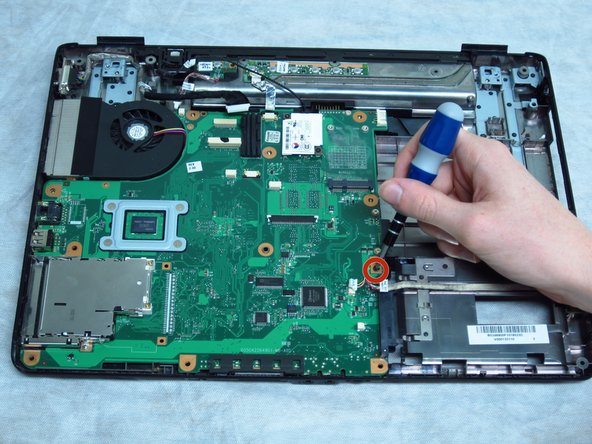
ВНИМАНИЕ: не допускайте попадания оборудования или мусора в вентилятор процессора и воздуховод.
Отверткой Phillips #1 выкрутите 6-миллиметровый винт рядом с жестким диском.
Этот винт не является самоконтрящимся и после ослабления может свободно перемещаться по блоку.
Шаг 31


Отверткой Phillips #00 выкрутите два 3-миллиметровых винта на плате, подключенной к черному проводу.
Эти винты не являются невыпадающими и после их ослабления могут свободно перемещаться по сборке.
Шаг 32


Аккуратно поднимите правую верхнюю часть материнской платы. Потяните ее вверх вправо и от себя.
Шаг 33 Вентилятор охлаждения

Переверните материнскую плату. Выкрутите два 3-мм винта из вентилятора, используя крестовую отвертку №1.
Шаг 34

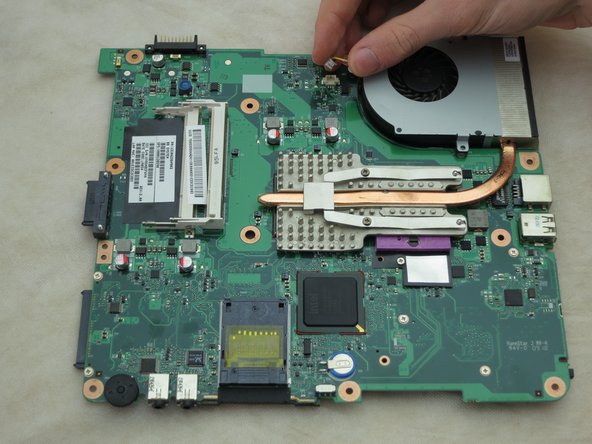
Пальцами снимите корпус с красным, синим и желтым проводами.
Шаг 35

Пальцами снимите вентилятор с радиатора.
