
Введение
Используйте это руководство для замены сломанного или неисправного AMOLED-экрана и дигитайзера в OnePlus 5T.
Примечание: В данном руководстве описана замена только экрана, при этом оригинальная рамка и материнская плата остаются на месте. Однако некоторые сменные экраны для этого телефона поставляются предварительно установленными в новую рамку (она же шасси), что требует совсем другой процедуры. Убедитесь, что у вас есть нужная деталь, прежде чем приступать к выполнению этого руководства.
При сборке устройства вам понадобится клей для замены компонентов.
Шаг 1 Задняя крышка


Прежде чем приступить к работе, выключите телефон.
Извлеките лоток для SIM-карты.
Шаг 2

Выкрутите два винта Torx T2 (длина 2,5 мм).
В OnePlus 5T не используется много клея для крепления задней крышки, однако зажимы очень прочные и требуют некоторого усилия во время процедуры открытия.
Шаг 3


Вставьте инструмент для открывания между дисплеем и задней крышкой в нижней части телефона.
С помощью инструмента для открывания создайте зазор между задней крышкой и дисплеем.
Вставьте медиатор в зазор, созданный с помощью инструмента для открывания.
Шаг 4


Переместите открывающий медиатор в правый нижний угол телефона.
Вставьте второй открывающий медиатор и переместите его в левый нижний угол телефона.
Шаг 5


Проведите открывающей насадкой по левому нижнему углу, а затем вверх вдоль левого края телефона, чтобы открыть пластиковые зажимы, фиксирующие заднюю крышку.
Шаг 6


Проведите открывающим резцом по правому нижнему углу, а затем вверх вдоль правого края телефона, чтобы открыть пластиковые зажимы, фиксирующие заднюю крышку.
Шаг 7


Постарайтесь пока не снимать заднюю крышку до конца. Отпечатки пальцев, порт зарядки и гибкий кабель для наушников все еще подключены к материнской плате.
Переверните телефон и осторожно поднимите нижний конец задней крышки от корпуса телефона. Откиньте ее влево и держите под углом 80°.
Шаг 8


Подденьте и отсоедините гибкий кабель для снятия отпечатков пальцев.
Шаг 9


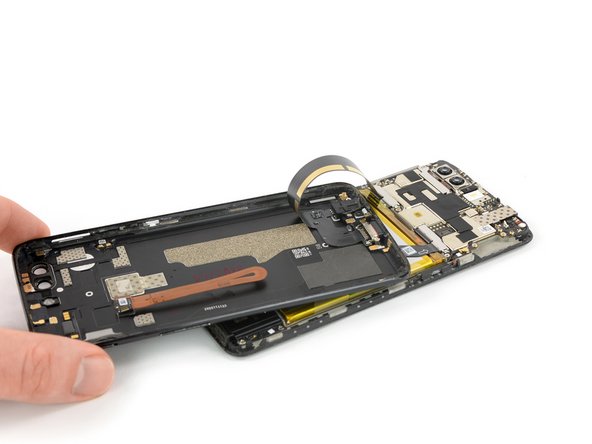
Поверните заднюю крышку на 180° и положите ее так, чтобы нижний край задней крышки совпал с верхним краем аккумулятора.
Шаг 10

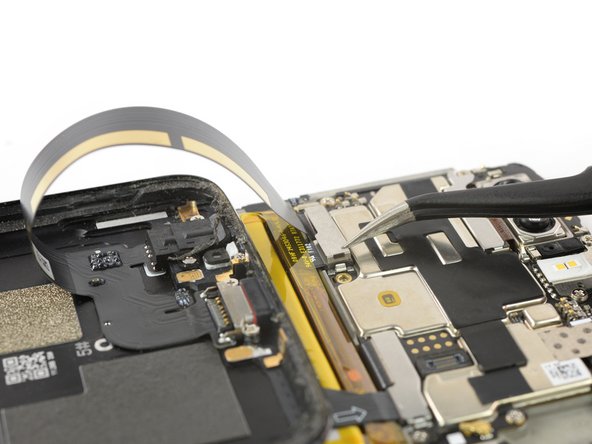

Пинцетом снимите небольшой металлический экран, закрывающий аккумулятор, порт зарядки и разъемы гибкого кабеля для наушников.
Шаг 11


Подденьте и отсоедините гибкий кабель порта зарядки и разъема для наушников.
Шаг 12


Снимите заднюю крышку.
Шаг 13 Отсоединение аккумулятора


Подденьте и отсоедините гибкий кабель аккумулятора с помощью пробки.
Шаг 14 Динамик

Выверните шесть винтов Phillips #00 (длина 2,9 мм).
Шаг 15

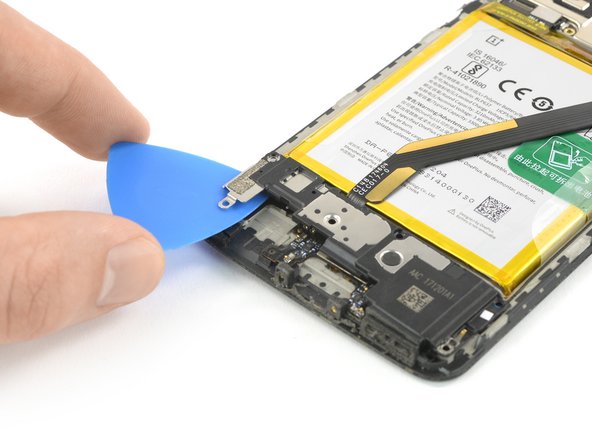

Подведите под левую сторону динамика отмычку.
Подденьте динамик и извлеките его из углубления.
Шаг 16

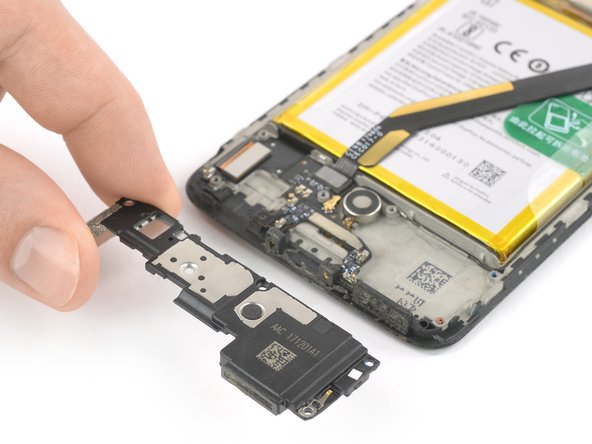
Извлеките динамик.
Шаг 17 Экран AMOLED и дигитайзер

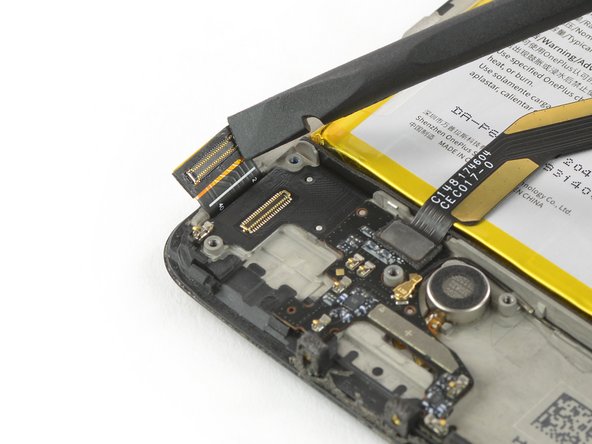
Подденьте и отсоедините гибкий кабель дисплея с помощью пробки.
Шаг 18

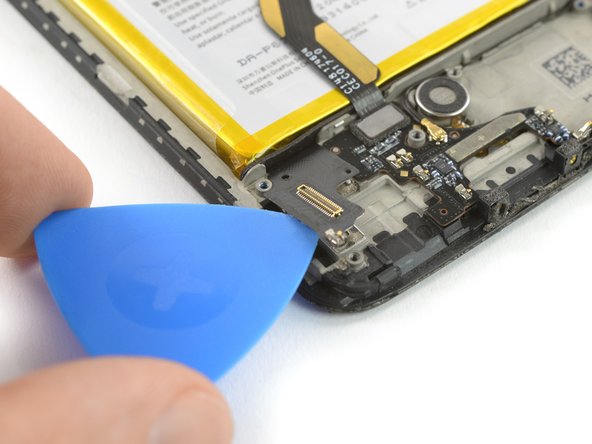
Подденьте левой стороной соединительного кабеля медиатор и подденьте его.
Межблочный кабель удерживается на месте с помощью слабого клея. Если у вас возникли проблемы с его извлечением, вы можете применить нагретый iOpener, чтобы ослабить клей под ним.
Шаг 19

Приложите нагретый iOpener к экрану и всем краям телефона не менее чем на две минуты, чтобы ослабить клей.
Шаг 20

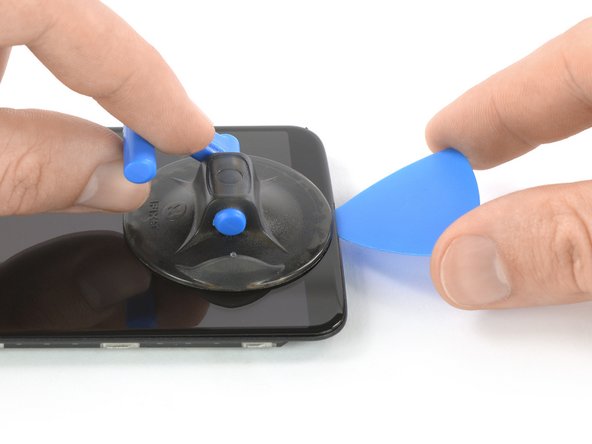
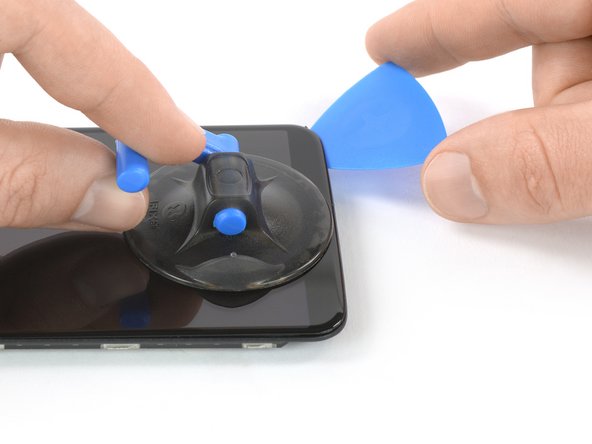
Если экран телефона треснул, ручка-присоска может не приклеиться. Попробуйте приподнять ее с помощью крепкого скотча или приклейте ручку присоски на место и дайте ей затвердеть, чтобы вы могли продолжить работу.
Когда экран станет теплым на ощупь, приложите присоску к нижнему краю телефона.
Потяните присоску вверх и вставьте медиатор в щель между стеклом дисплея и средней рамкой. Начните срезать клей, сдвинув медиатор к правому нижнему углу.
Шаг 21

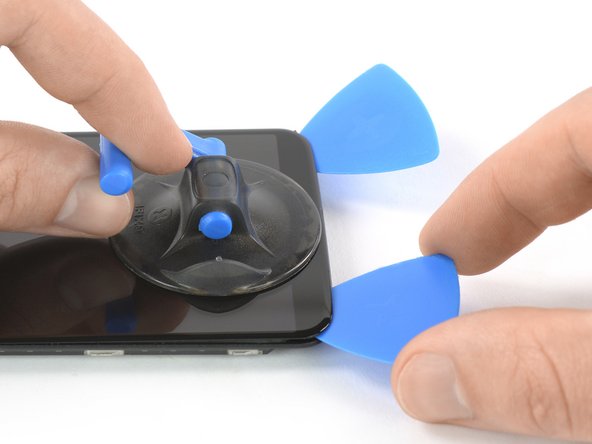
Вставьте второй медиатор и сдвиньте его к левому нижнему углу телефона, чтобы срезать клей.
Оставьте резцы на месте, чтобы предотвратить повторное схватывание клея.
Шаг 22

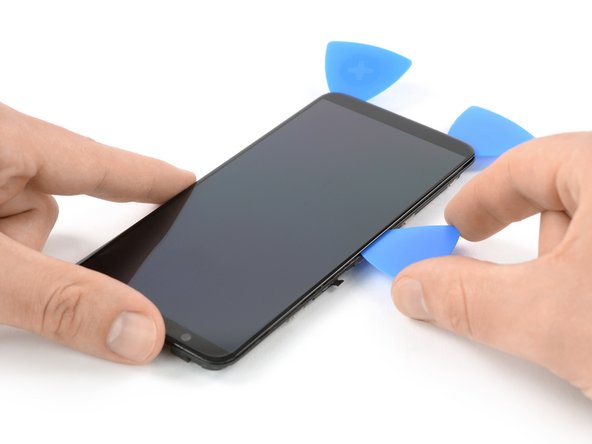
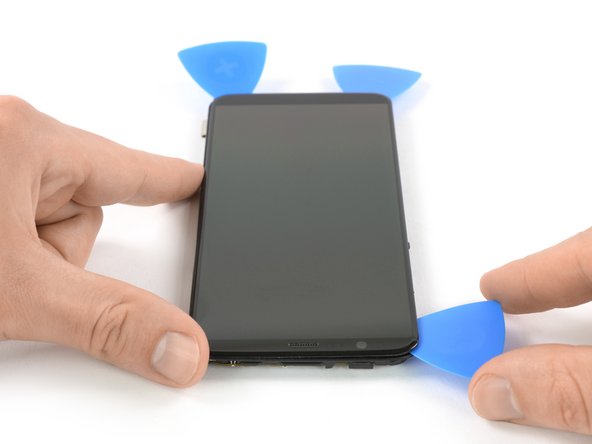
Вставьте третий открывающий медиатор под левым нижним углом телефона.
Сдвиньте открывающийся медиатор вверх к верхнему левому углу, чтобы срезать клей. Оставьте его там, чтобы предотвратить повторное схватывание клея.
Если разрезать будет слишком сложно, разогрейте и снова нанесите iOpener.
Шаг 23

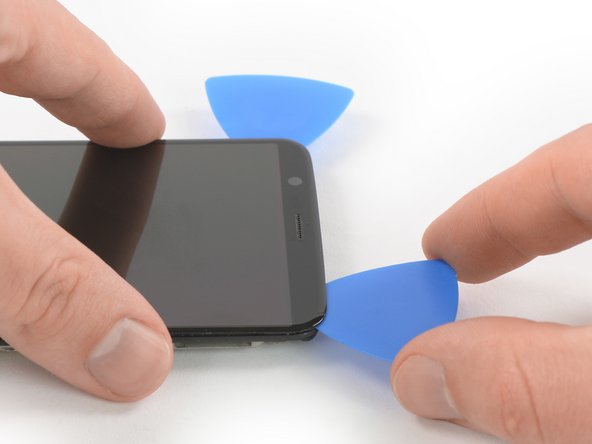
Вставьте четвертый открывающий медиатор в верхний левый угол.
Приближаясь к передней камере, работайте только кончиком открывающего резца, чтобы не повредить и не размазать камеру.
Проведите открывающим резцом вдоль верхнего края телефона, чтобы срезать клей. Оставьте медиатор в правом верхнем углу экрана, чтобы предотвратить повторное схватывание клея.
Шаг 24


Вставьте пятую открывающую кирку и проведите ею вдоль правого края телефона, чтобы срезать оставшийся клей.
Постарайтесь пока не снимать дисплей до конца, кабель дисплея все еще пропущен через рамку и может быть приклеен к внутренней стороне средней рамки.
Шаг 25

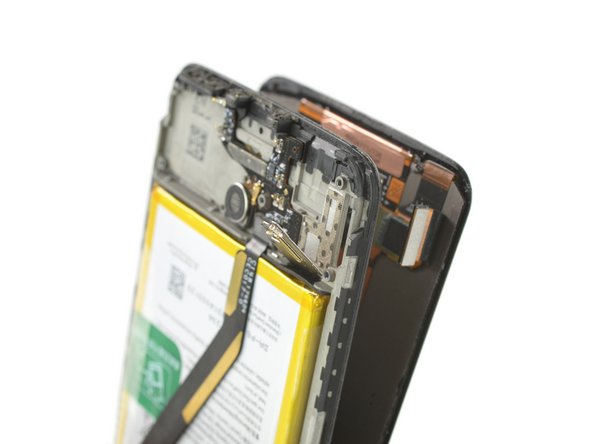
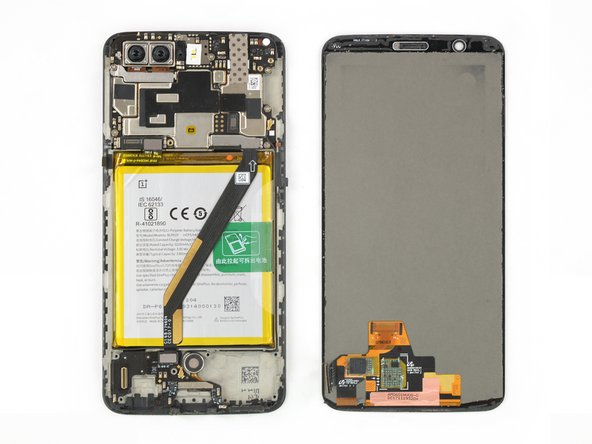
Проденьте гибкий кабель дисплея через щель в средней рамке и снимите дисплей.
Before installing a new display, remove all traces of the old adhesive from the frame, and clean the glued areas with isopropyl alcohol (>90%) и безворсовую ткань.
Если запасная часть не поставляется с предварительно нанесенным клеем, лучше всего закрепить новый экран с помощью листа двустороннего скотча, вырезанного на заказ. Приложите ленту к задней стороне экрана, затем аккуратно проведите кабель дисплея через рамку. Выровняйте экран и прижмите его на место.
