
Введение
Это базовое руководство по снятию и замене вентилятора охлаждения в Toshiba Satellite C855D-S5109. Вентилятор охлаждения отвечает за охлаждение материнской платы и процессора во время работы. Вентиляторы охлаждения могут либо чрезмерно загрязняться пылью, что приводит к шумной или неэффективной работе, либо полностью перестать функционировать, что может привести к снижению производительности или перегреву устройства. В этом руководстве вы узнаете, как получить доступ к вентилятору Toshiba Satellite C855D-S5109 для его замены или очистки.
Шаг 1 Батарея


Переверните ноутбук так, чтобы его днище было обращено вверх.
Шаг 2


Сдвиньте два фиксирующих выступа на аккумуляторе в открытое положение.
Шаг 3


Удерживая фиксаторы снаружи, возьмитесь рукой за верхнюю часть батареи и потяните вверх.
Извлеките батарею.
Шаг 4 Жесткий диск


С помощью отвертки Phillips #00 открутите невыпадающий винт на L-образной панели.
Снимите L-образную панель.
Шаг 5


С помощью отвертки Phillips #00 открутите винт(ы), крепящий(ие) жесткий диск к корпусу ноутбука.
Осторожно потяните за выступ на жестком диске, чтобы отсоединить соединительный провод справа от жесткого диска.
Извлеките жесткий диск.
Шаг 6 Вентилятор охлаждения


Отверткой Phillips #00 открутите двенадцать 6-миллиметровых винтов с задней панели ноутбука.
Задняя панель ноутбука крепится 12 винтами. Два винта расположены под сервисной панелью.
Шаг 7


Извлеките привод DVD RW, выдвинув его.
Подденьте заднюю панель с помощью кулачка.
Потяните заднюю панель ноутбука на себя, открывая материнскую плату и другие внутренние компоненты.
Шаг 8

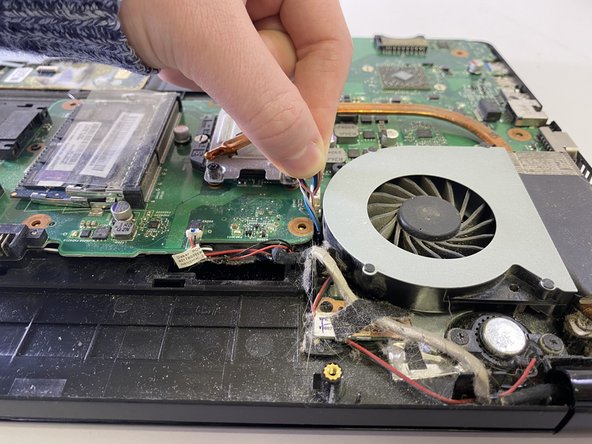
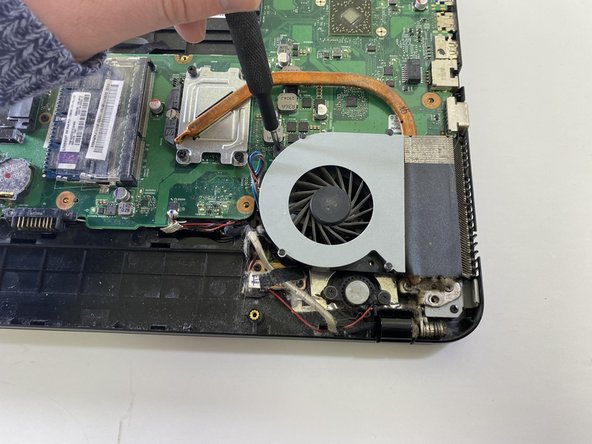
Вентилятор охлаждения находится в правом нижнем углу ноутбука.
Отсоедините небольшой красный и синий провод, соединяющий вентилятор охлаждения с материнской платой.
Отверткой Phillips #00 открутите два винта диаметром 3 мм, крепящих вентилятор к материнской плате.
Извлеките вентилятор из ноутбука.
