
Введение
Если ваш ноутбук перегревается во время нормальной работы и вы не слышите вентилятора или не чувствуете потока воздуха из вентиляционных отверстий, возможно, требуется замена вентилятора охлаждения. Проверьте надежность контакта кабелей и очистите вентилятор от посторонних предметов, чтобы проверить его работоспособность перед полной заменой на новый компонент. Для получения дополнительной информации обратитесь к странице устранения неполадок этого устройства здесь.
В этом руководстве показано, как снять вентилятор охлаждения с ноутбука HP Pavilion 15-d017cl. Для этого шага потребуется отвертка #1 Philips. Для выполнения сложных шагов необходимо использовать пассатижи, пинцет и инструмент для открывания iFixit. Сложные шаги должны быть выполнены в руководствах по предварительным требованиям, но в этом руководстве по вентилятору охлаждения сложных шагов нет. Будьте осторожны при снятии кабельного соединения в этом руководстве, так как провода могут быть случайно выдернуты из разъема.
Шаг 1 Аккумулятор


Чтобы разблокировать верхнюю левую защелку, положите палец на черную защелку и сдвиньте ее к центру компьютера.
При извлечении батареи не нужно удерживать эту защелку.
Шаг 2

Чтобы разблокировать правую верхнюю защелку, сдвиньте черную защелку к центру компьютера.
Шаг 3

Правая защелка подпружинена, удерживайте ее в направлении центра компьютера.
Чтобы извлечь батарею, потяните планку батареи в сторону от компьютера.
Шаг 4 Оперативная память

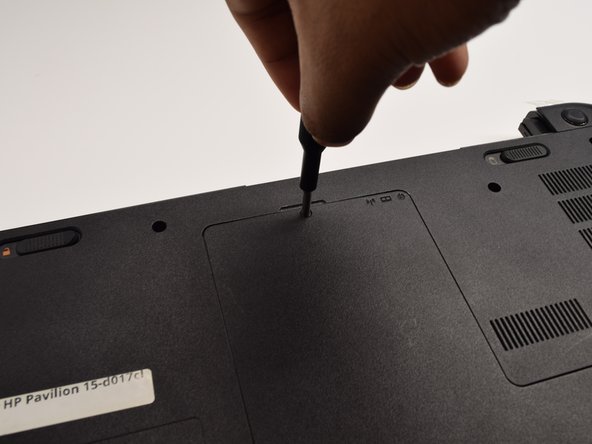
Переверните ноутбук на спину, чтобы получить доступ к задней панели.
С помощью крестообразной отвертки №1 открутите 5-миллиметровый винт, пока не почувствуете, что L-образная панель может быть снята.
Шаг 5

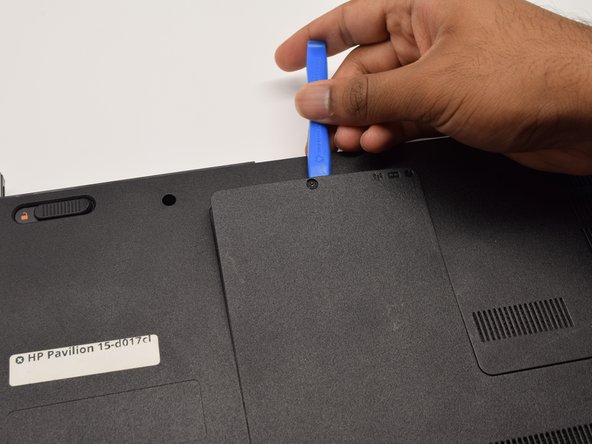
Чтобы снять Г-образную панель, с помощью пластикового инструмента для открывания подденьте панель с задней панели ноутбука. Обязательно проведите инструментом по всему периметру панели.
Это может потребовать значительных усилий, чтобы ослабить панель. Во время движения инструмента по панели будут слышны щелчки.
Шаг 6

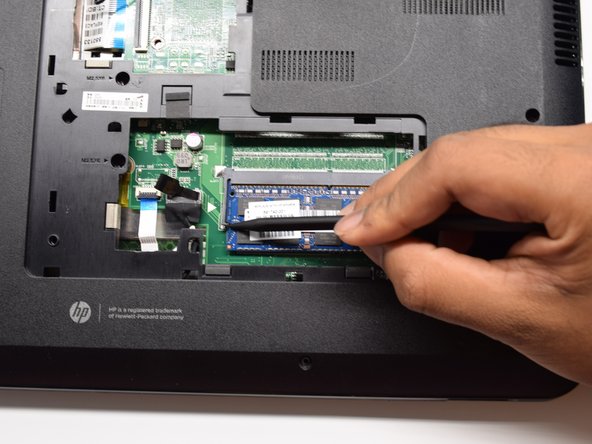
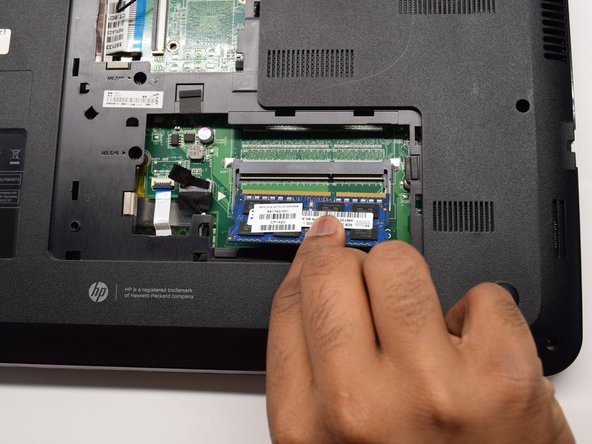
С помощью шила надавите на серебристые защелки, удерживающие оперативную память на месте. ОЗУ выглядит как синий прямоугольник размером примерно 1 x 2 дюйма. Раздастся легкий щелчок, и оперативная память должна выскочить. После этого ее можно вытащить из ноутбука.
Теперь, когда старая оперативная память извлечена, новую можно вставить обратно в ноутбук, аккуратно вдавив ее в то место, где находилась старая оперативная память.
Шаг 7 Материнская плата


Отсоедините пальцами подключенный шнур от материнской платы.
Выкрутите пятнадцать (15) 5-миллиметровых винтов из корпуса с помощью отвертки Phillips #1.
Шаг 8


Отсоедините ленточный кабель слева от оперативной памяти.
С помощью пассатижей поместите плоский конец между защелкой и ленточным кабелем и поднимите вверх.
С помощью пинцета вытащите ленточный кабель из защелки.
Шаг 9

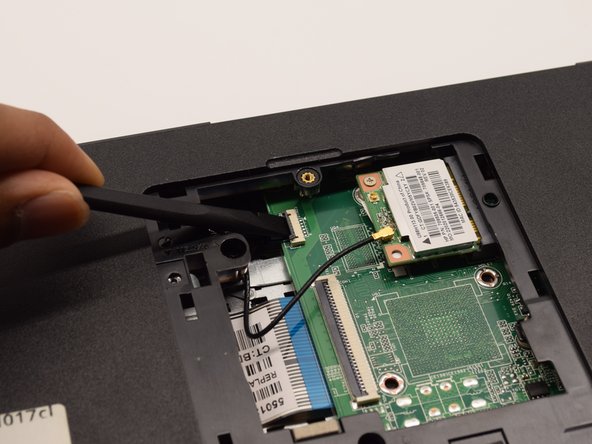

Удалите второй прикрепленный шнур в верхней части снятой панели.
С помощью лопатки приподнимите защелку, чтобы разблокировать ленточный кабель.
С помощью пинцета вытащите ленточный кабель из защелки.
Шаг 10

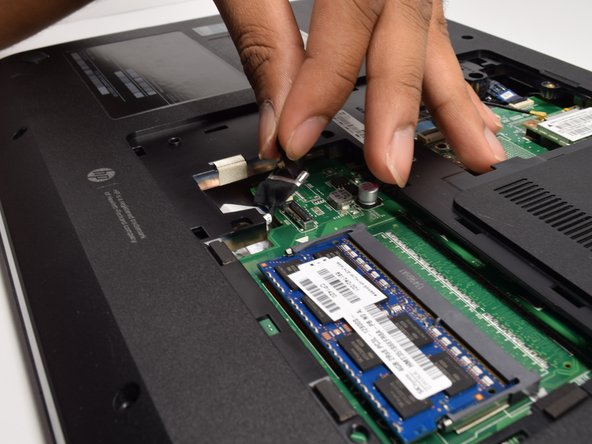
Слева от оперативной памяти потяните вверх за черный выступ, чтобы отсоединить ее от материнской платы.
Шаг 11

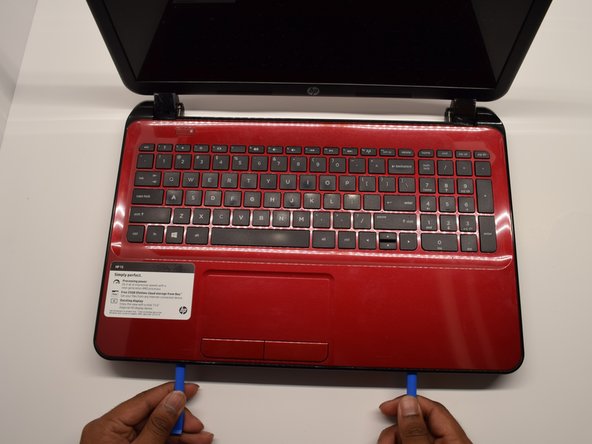
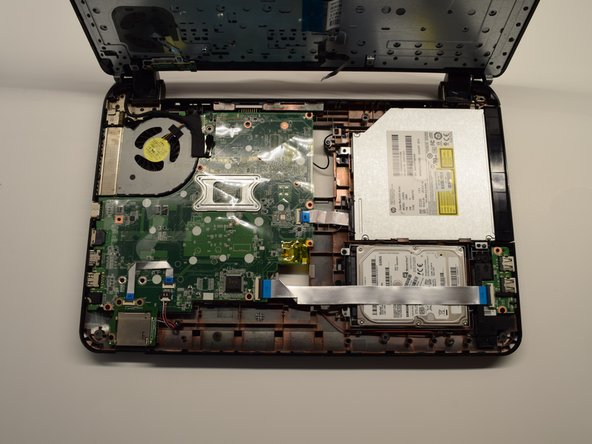
Переверните компьютер так, чтобы экран и клавиатура были видны.
Используя инструменты для открывания, подденьте края компьютера между клавиатурой и основанием.
Приложите достаточно усилий, чтобы отсоединить клавиатуру, но будьте осторожны с деталями под ней.
Переверните клавиатуру в сторону экрана, чтобы получить доступ к материнской плате.
Шаг 12

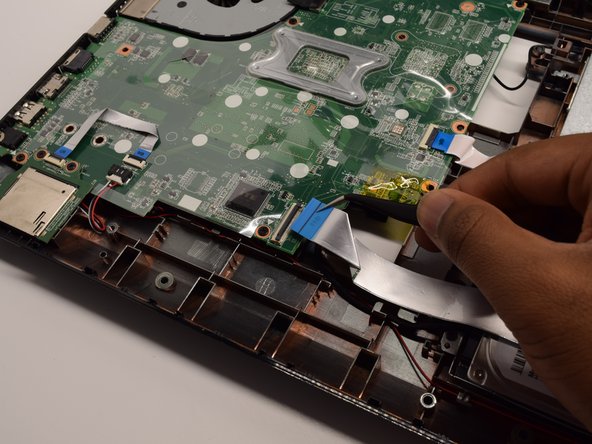
С помощью лопатки надавите на серебристую защелку и поднимите ее вверх.
С помощью пинцета вытащите ленточный кабель из серебристого фиксатора.
Шаг 13


Отсоедините второй ленточный кабель справа от красно-белого шнура.
С помощью поводка поднимите серебристую защелку, пока ленточный кабель не разблокируется.
С помощью пинцета вытащите ленточный кабель из защелки.
Шаг 14

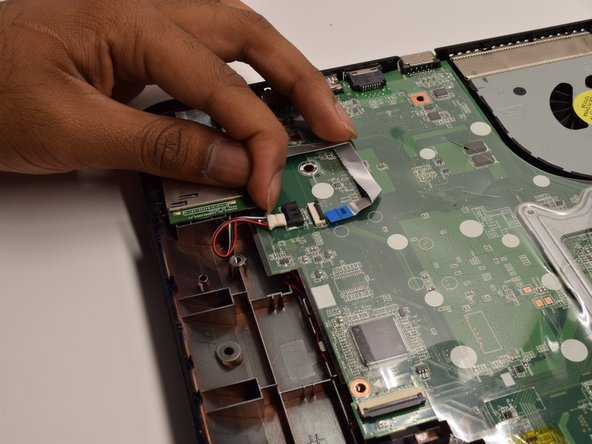
Пальцем отсоедините шнур от черной защелки.
Шаг 15

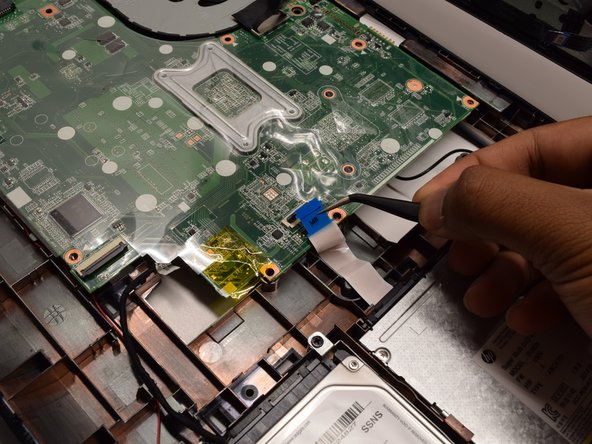
С помощью лопатки надавите на серебристую защелку и поднимите ее вверх, чтобы разблокировать защелку.
С помощью пинцета вытащите ленточный кабель из защелки.
Шаг 16

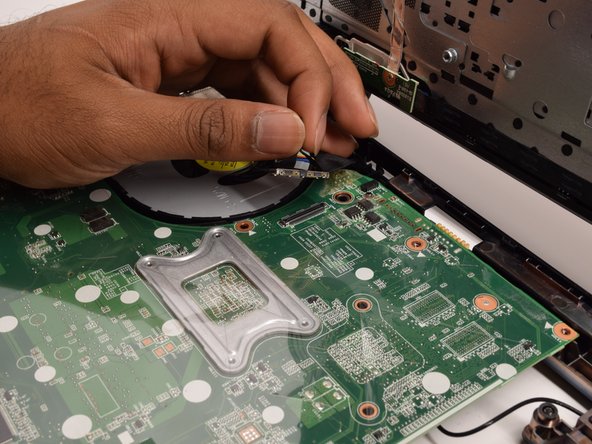
Снимите черный выступ справа от вентилятора охлаждения.
Потяните вверх за черный выступ, пока он не отсоединится от материнской платы.
Шаг 17

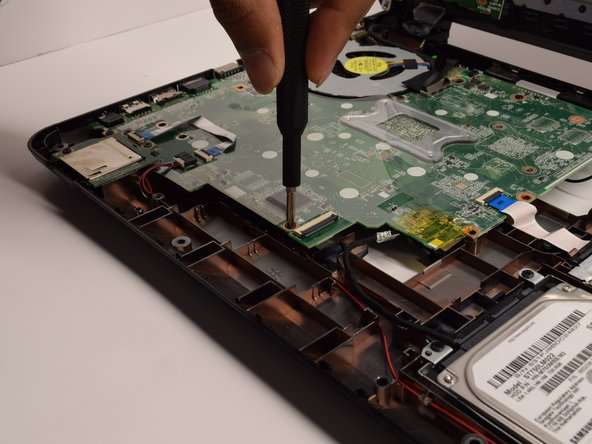
Отверткой Phillips #1 открутите десять (10) 5-миллиметровых винтов на материнской плате, пока она не ослабнет.
Шаг 18


Поднимите плотную сторону материнской платы и переверните ее в сторону вентилятора охлаждения, показав заднюю часть материнской платы.
Шаг 19

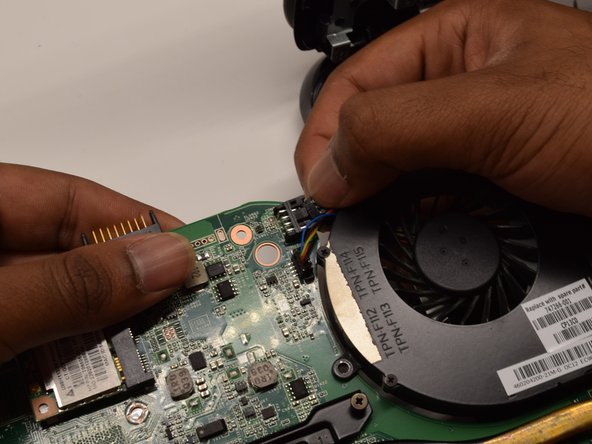
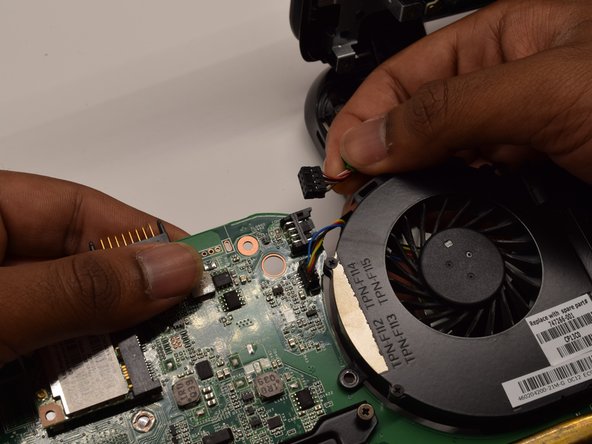
Отсоедините подключенный шнур слева от вентилятора охлаждения.
Потяните шнур в сторону вентилятора охлаждения и снимите его с черной защелки.
Шаг 20

Теперь материнская плата извлечена из компьютера и может быть заменена.
Шаг 21 Вентилятор охлаждения

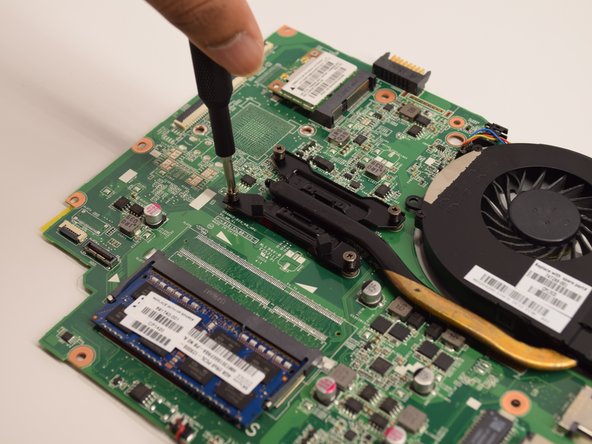
Отверткой Phillips #1 открутите четыре 7-миллиметровых винта, крепящих радиатор к материнской плате.
Шаг 22

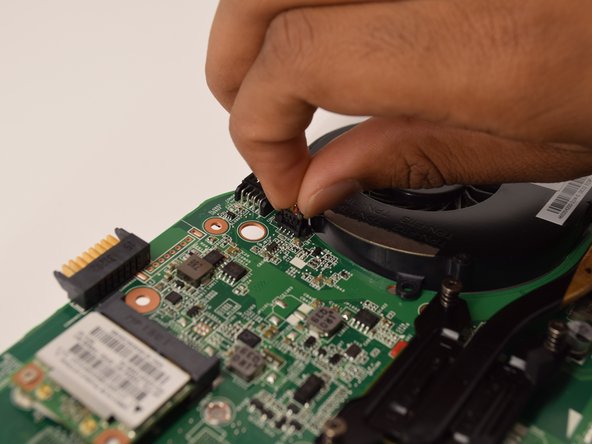
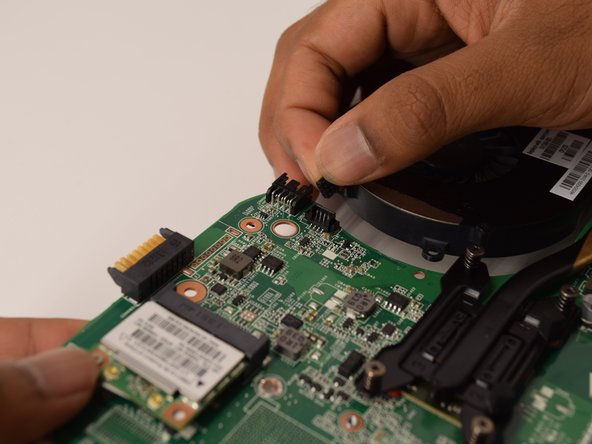
Пальцами осторожно отсоедините кабель, соединяющий вентилятор охлаждения с материнской платой.
Не хватайте разъем за провода.
Шаг 23

Снимите вентилятор с материнской платы.
