
Введение
В этом руководстве показано, как безопасно извлечь и заменить поврежденную или неисправную клавиатуру. Выполнение этих шагов обеспечит простую замену клавиатуры, на которую попала жидкость, на которой отсутствуют клавиши или которая не функционирует должным образом.
Шаг 1 Батарея
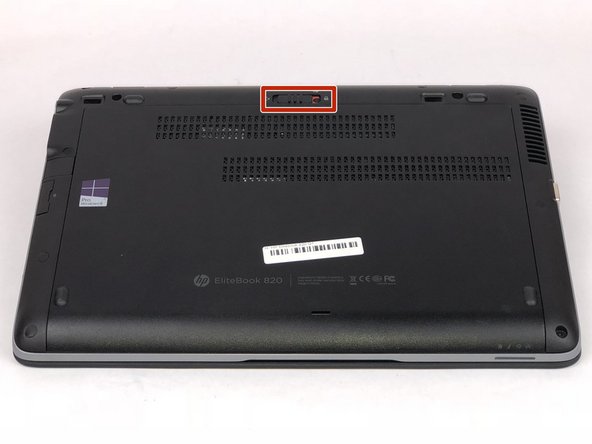
Перед извлечением батареи убедитесь, что ноутбук полностью выключен, а адаптер питания отключен от сети.
Переверните ноутбук так, чтобы было видно дно.
Разблокируйте защелку.
Шаг 2

Снимите заднюю крышку, и вы сможете увидеть батарею.
Шаг 3

Отстегните две защелки, фиксирующие батарею в корпусе.
Шаг 4

С помощью инструмента для вскрытия пластика подденьте и извлеките батарею.
Шаг 5 Клавиатура

Выкрутите два винта Phillips #0, крепящих клавиатуру к ноутбуку.
Переверните ноутбук и поднимите дисплей, чтобы открыть клавиатуру.
Шаг 6

Вставьте пластиковую прокладку между клавиатурой и корпусом.
Начните с угла.
Шаг 7


В верхней части клавиатуры расположены 4 выступа, которые фиксируют ее на месте.
Подденьте и покрутите прокладку вдоль верхней части клавиатуры, пока не освободится каждый выступ.
Шаг 8

Потяните клавиатуру назад сверху.
Не забывайте о хрупких кабелях, расположенных за ней.
Шаг 9


Откиньте вверх соединительную заслонку на каждом из трех ленточных кабелей.
Маленький кабель на последней картинке есть только в том случае, если у вас клавиатура с подсветкой. Если вы хотите заменить клавиатуру без подсветки, то на вашей оригинальной клавиатуре кабеля не будет.
Шаг 10


Извлеките каждый из трех кабелей, аккуратно потянув их из соответствующих разъемов.
Шаг 11

Извлеките клавиатуру из корпуса.
