No Image

Замена процессора IBM ThinkPad A31

73 просмотров
07 декабря 2023

Шаг 1 Жесткий диск

IBM ThinkPad A31 CPU Replacement, Hard Drive: step 1, image 1 of 3IBM ThinkPad A31 CPU Replacement, Hard Drive: step 1, image 2 of 3IBM ThinkPad A31 CPU Replacement, Hard Drive: step 1, image 3 of 3

Выкрутите 6-миллиметровый винт

Вытащите жесткий диск

Жесткий диск может быть немного трудно вытащить

Шаг 2 Клавиатура

IBM ThinkPad A31 CPU Replacement, Keyboard: step 2, image 1 of 3IBM ThinkPad A31 CPU Replacement, Keyboard: step 2, image 2 of 3IBM ThinkPad A31 CPU Replacement, Keyboard: step 2, image 3 of 3

Наклейка предназначена для сохранения гарантии на ноутбук, поэтому после ее удаления гарантия аннулируется

Снимите наклейку и удалите 15 мм винт

Выкрутите все 6 винтов диаметром 16 мм

Шаг 3

IBM ThinkPad A31 CPU Replacement: step 3, image 1 of 2IBM ThinkPad A31 CPU Replacement: step 3, image 2 of 2

Используйте инструмент для отжима, вставьте его в трещины по бокам клавиатуры и аккуратно приподнимите до щелчка.

Повторите этот шаг со всех сторон клавиатуры, пока клавиатура не будет полностью отсоединена от ноутбука

Шаг 4

IBM ThinkPad A31 CPU Replacement: step 4, image 1 of 3IBM ThinkPad A31 CPU Replacement: step 4, image 2 of 3IBM ThinkPad A31 CPU Replacement: step 4, image 3 of 3

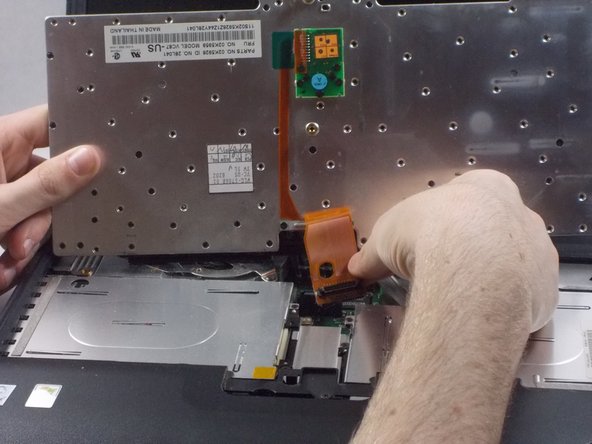
Поднимите клавиатуру и отсоедините ленточный кабель клавиатуры от ноутбука

Шаг 5 Дисплей

IBM ThinkPad A31 CPU Replacement, Display: step 5, image 1 of 2IBM ThinkPad A31 CPU Replacement, Display: step 5, image 2 of 2

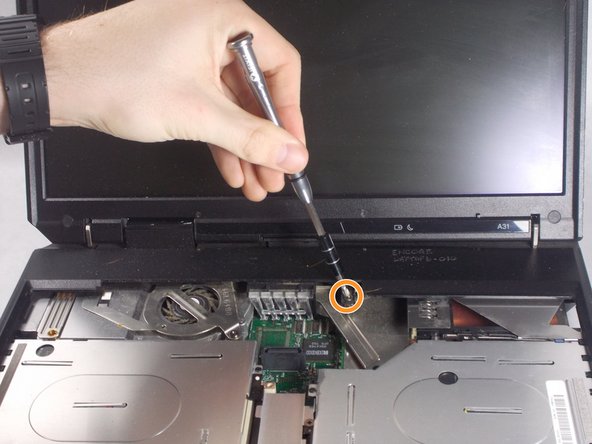
Выкрутите один винт 21 мм

Выкрутите 6-миллиметровый винт

Шаг 6

IBM ThinkPad A31 CPU Replacement: step 6, image 1 of 2IBM ThinkPad A31 CPU Replacement: step 6, image 2 of 2

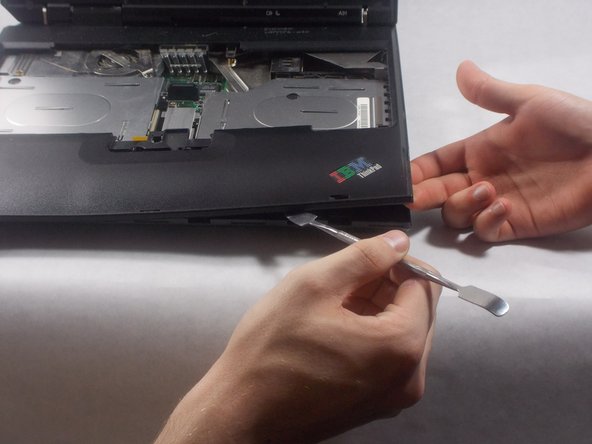
Возьмите инструмент и проведите им под черным корпусом.

Шаг 7

IBM ThinkPad A31 CPU Replacement: step 7, image 1 of 3IBM ThinkPad A31 CPU Replacement: step 7, image 2 of 3IBM ThinkPad A31 CPU Replacement: step 7, image 3 of 3

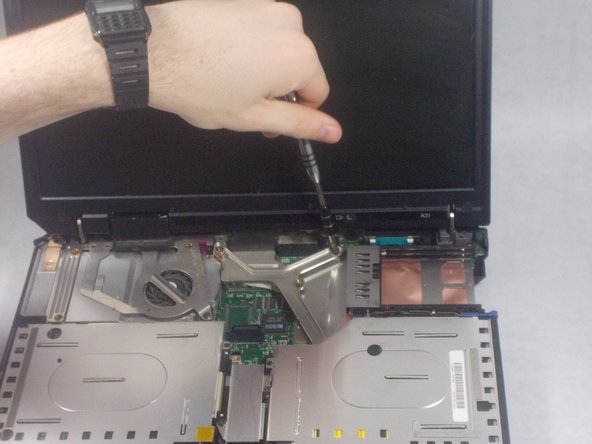
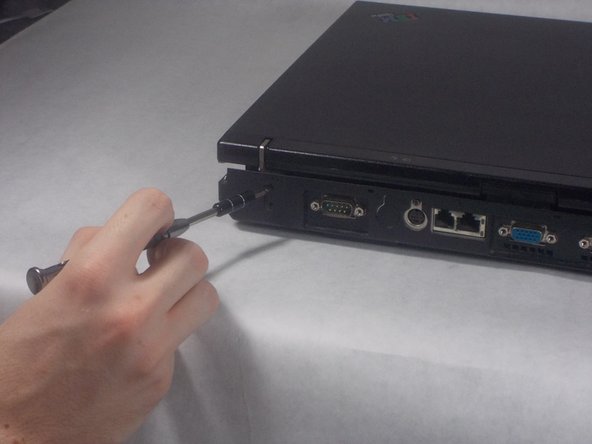
Выкрутите 2 винта (17 мм)

Выкрутите 6-миллиметровый винт

Шаг 8

IBM ThinkPad A31 CPU Replacement: step 8, image 1 of 2IBM ThinkPad A31 CPU Replacement: step 8, image 2 of 2

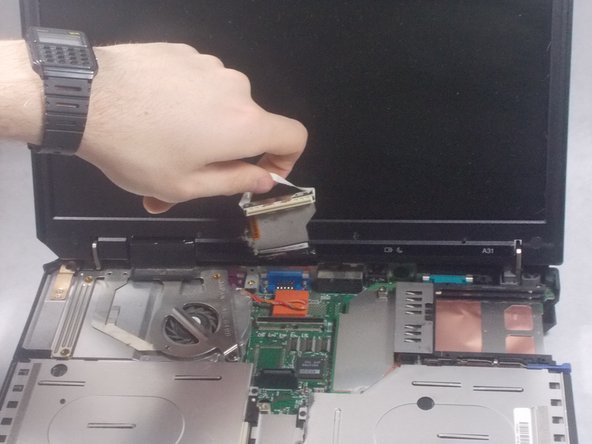
Аккуратно отсоедините белый ленточный кабель дисплея.

Слишком сильное нажатие на ленточный кабель может привести к ухудшению или повреждению соединения.

Шаг 9

IBM ThinkPad A31 CPU Replacement: step 9, image 1 of 3IBM ThinkPad A31 CPU Replacement: step 9, image 2 of 3IBM ThinkPad A31 CPU Replacement: step 9, image 3 of 3

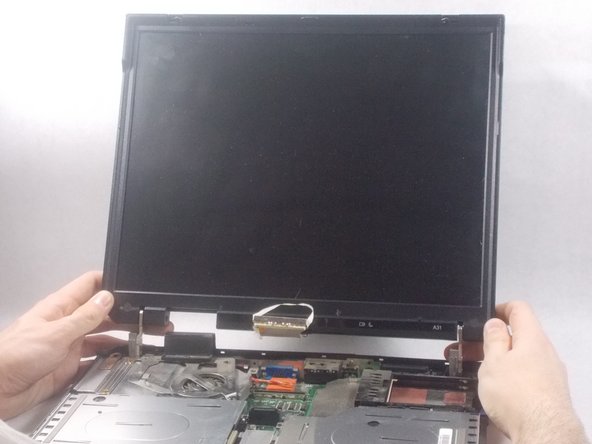
Открутите 4 винта (6 мм)

Поднимите экран прямо вверх

Если не поднимать экран прямо, он может быть поврежден.

Шаг 10 Батарея

IBM ThinkPad A31 CPU Replacement, Battery: step 10, image 1 of 2IBM ThinkPad A31 CPU Replacement, Battery: step 10, image 2 of 2

Переверните ThinkPad так, чтобы он оказался вверх ногами.

Нажмите на переключатель защелки влево.

Аккуратно извлеките батарею и отсоедините ее от ThinkPad

При извлечении аккумулятора необходимо удерживать защелку влево. Простое нажатие не приведет к разблокировке батареи

Шаг 11 Процессор

IBM ThinkPad A31 CPU Replacement, CPU: step 11, image 1 of 3IBM ThinkPad A31 CPU Replacement, CPU: step 11, image 2 of 3IBM ThinkPad A31 CPU Replacement, CPU: step 11, image 3 of 3

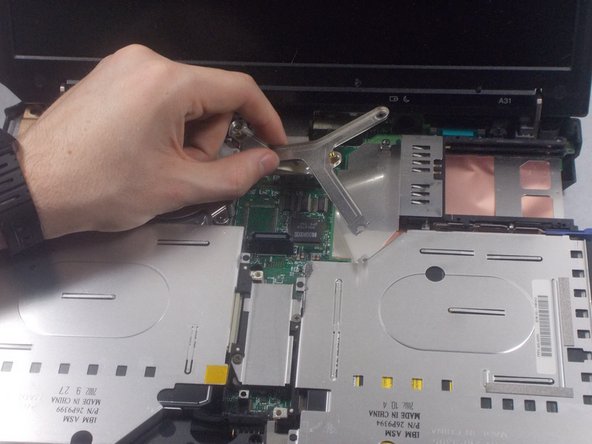
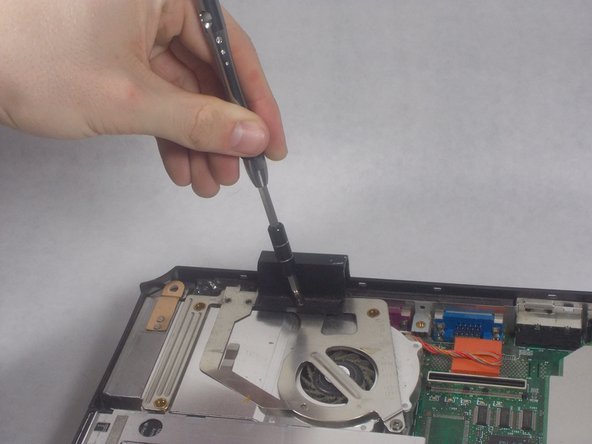
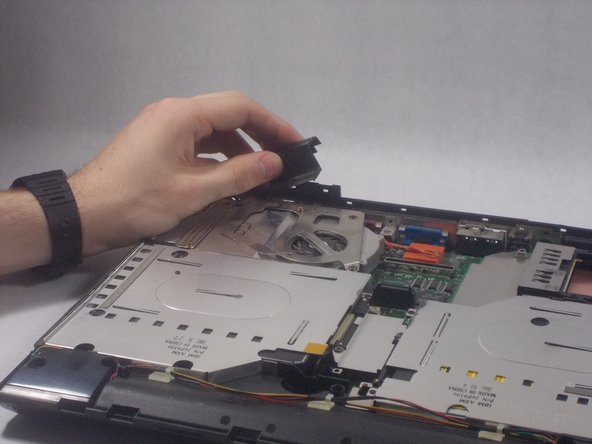
Выкрутите 6-миллиметровый винт

Выдвиньте кронштейн

Шаг 12

IBM ThinkPad A31 CPU Replacement: step 12, image 1 of 3IBM ThinkPad A31 CPU Replacement: step 12, image 2 of 3IBM ThinkPad A31 CPU Replacement: step 12, image 3 of 3

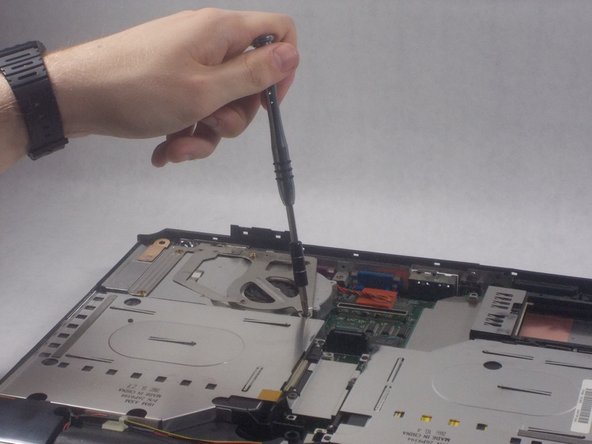
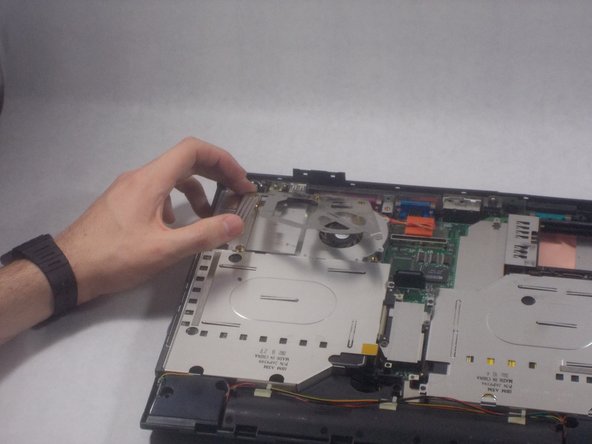
Выкрутите один 6-мм винт

Выкрутите 3 винта 18 мм

Снимите кронштейн с вентилятора процессора

Шаг 13

IBM ThinkPad A31 CPU Replacement: step 13, image 1 of 3IBM ThinkPad A31 CPU Replacement: step 13, image 2 of 3IBM ThinkPad A31 CPU Replacement: step 13, image 3 of 3

Поднимите вентилятор процессора

Вытащите кабель, прикрепленный к материнской плате

Шаг 14

IBM ThinkPad A31 CPU Replacement: step 14, image 1 of 2IBM ThinkPad A31 CPU Replacement: step 14, image 2 of 2

Поверните стопорный винт, чтобы разблокировать его с помощью плоской отвертки

Выдвиньте процессор

Комментировать
73 просмотров
Комментариев нет, будьте первым кто его оставит

Это интересно