
Введение
Заменить неисправный вентилятор довольно просто, и он обеспечит прохладную работу вашего ноутбука.
Шаг 1 Батарея

С помощью монеты поверните винт фиксации батареи на 90 градусов по часовой стрелке.
Выньте батарею из компьютера.
Шаг 2 Нижний корпус

С помощью булавки извлеките три резиновые ножки из нижнего корпуса.
Шаг 3

Выкрутите три новых винта Phillips.
Шаг 4

С помощью шила или маленькой плоской отвертки подденьте три металлических кольца, в которых находятся резиновые бамперы.
Шаг 5

Выкрутите три шестигранных винта с помощью отвертки T8 Torx.
Винт в центре короче двух других.
Шаг 6

Выкрутите два винта Phillips по обе стороны от контактов аккумулятора.
Шаг 7

Дышите глубоко. Впереди трудные времена, но мы обещаем, что нижний корпус снимется.
Надавите на тонкие бортики нижнего корпуса вокруг батарейного отсека, загнув их за выступы, а затем поднимите вверх, чтобы освободить этот угол нижнего корпуса.
Шаг 8

На стенке батарейного отсека есть паз, который фиксирует нижний корпус на месте.
С помощью маленькой плоской отвертки подденьте нижний край паза и потяните вверх нижний корпус, чтобы освободить паз от удерживающих его выступов.
Шаг 9

Проведите шпателем по шву между нижним и верхним корпусом на передней панели компьютера, чтобы освободить выступы, фиксирующие нижний корпус.
Потяните за нижний корпус и продолжайте использовать по мере необходимости поводки, пока не услышите три отчетливых щелчка.
Шаг 10

Продолжайте проводить шпателем по переднему правому углу.
На стороне порта компьютера есть два выступа: один возле переднего угла и один возле порта для вывода звука.
Шаг 11
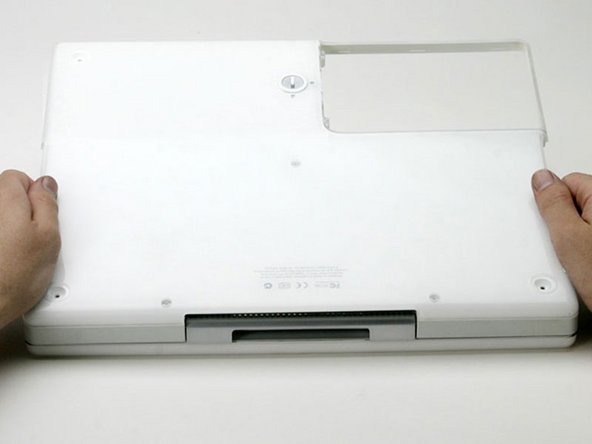
Когда передняя и боковые стороны нижнего корпуса будут свободны, поверните компьютер так, чтобы задняя панель была обращена к вам.
Потяните нижний корпус вверх и на себя, пока не освободятся задние выступы.
Возможно, будет полезно покачать корпус вверх-вниз.
Шаг 12

Снимите маленькие жирные пружинки с белыми пластиковыми колпачками с обеих сторон контактов батареи.
Шаг 13 Верхний корпус

Все винты в следующем шаге имеют маленькие головки — винты с большими головками удерживают нижний экран.
Открутите следующие 9 винтов в нижней части компьютера:
Три 3 мм крестообразных винта вокруг батарейного отсека.
Три 5-миллиметровых крестообразных винта на левом и нижнем краях.
Три 14,5-миллиметровых крестообразных винта на верхней и правой гранях (возможно, вам придется отклеить фольгированную ленту, чтобы обнаружить винт возле гнезда замка безопасности).
Шаг 14

Переверните компьютер и откройте его.
Подденьте магнит, закрывающий крестообразный винт в центре компьютера.
Возможно, вам придется отклеить наклейку с серийным номером, чтобы получить доступ к магниту.
Шаг 15

Открутите следующие 3 винта по краям области клавиатуры:
Два 6-мм крестообразных винта под областью клавиатуры.
Один 9 мм Phillips над областью клавиатуры.
В некоторых моделях винт может находиться под магнитом, который вы только что сняли. Если это так, выкрутите его в этом месте.
Шаг 16

Это схема разъемов ленточных зажимов, которые вы будете отсоединять на следующем этапе.
Ногтями возьмитесь за стопорную планку с обеих сторон и немного потяните вверх (примерно на 1/16 дюйма или 2 мм).
Отсоединив стопорную планку, выдвиньте кабель из разъема.
Шаг 17

Ослабьте разъем трекпада, слегка потянув верхнюю часть вверх, освобождая ленту трекпада.
Выдвиньте оранжевую ленту трекпада из разъема.
Шаг 18

С помощью выпрямленной скрепки откройте лоток оптического привода и вытащите его примерно наполовину.
Шаг 19

Пока не снимайте верхний корпус с компьютера, так как осталось отсоединить два кабеля.
Поднимите верхний корпус с левой стороны, а другой рукой потяните за правую сторону, чтобы освободить гнездо питания.
Шаг 20

Разъемы на концах кабелей очень прочно прикреплены к гнездам на логической плате. Если потянуть за кабель напрямую, он либо отсоединится от разъема, либо гнездо от логической платы.
Приподнимите верхний корпус настолько, чтобы отсоединить синий и белый кабель питания от логической платы.
С помощью ногтей или зубочистки осторожно подденьте разъем из гнезда.
Убедитесь, что вы тянете только за разъем, а не за гнездо.
Шаг 21

Полностью поднимите верхний корпус и отсоедините красно-черный кабель динамика от логической платы.
Убедитесь, что вы тянете только за разъем, а не за гнездо.
Шаг 22 Вентилятор

Выкрутите один крестообразный винт на левой стороне вентилятора.
Выньте вентилятор из корпуса и отсоедините его от логической платы.
