
Введение
В этом пошаговом руководстве по ремонту вы узнаете, как заменить клавиатуру в 13-дюймовом Lenovo Yoga 900. Независимо от того, неисправна ли клавиша или вся клавиатура перестала работать, замена клавиатуры позволит вам снова начать печатать. К счастью, клавиатура в Yoga 900-13ISK модульная, поэтому вы можете заменить ее без необходимости менять всю подставку для ладоней.
Перед началом работы не забудьте отключить устройство от сети и полностью выключить его.
Шаг 1 Задняя крышка


С помощью отвертки T5 Torx открутите десять винтов диаметром 5,5 мм с задней крышки ноутбука.
Шаг 2


С помощью пробки подденьте заднюю крышку в районе петель ноутбука.
По периметру корпуса расположены пластиковые клипсы, удерживающие заднюю крышку. Их нужно будет отщелкнуть при снятии крышки.
Используйте пальцы, чтобы полностью поддеть заднюю крышку.
Шаг 3 Батарея


Отверткой Phillips #00 выкрутите пять винтов 3,6 мм из аккумулятора.
Шаг 4


Возьмитесь за нижние углы батареи и осторожно потяните ее, пока кабель не отсоединится от разъема на материнской плате.
При сборке используйте пластиковую лопатку, чтобы вставить кабель аккумулятора в разъем на нижней стороне материнской платы. Это будет проще сделать до замены винтов.
Шаг 5 Твердотельный накопитель


С помощью крестообразной отвертки №00 выкрутите 2,7-миллиметровый винт, удерживающий плату SSD.
Шаг 6


Вытащите карту SSD из порта справа.
Шаг 7 Плата Wi-Fi Предварительно

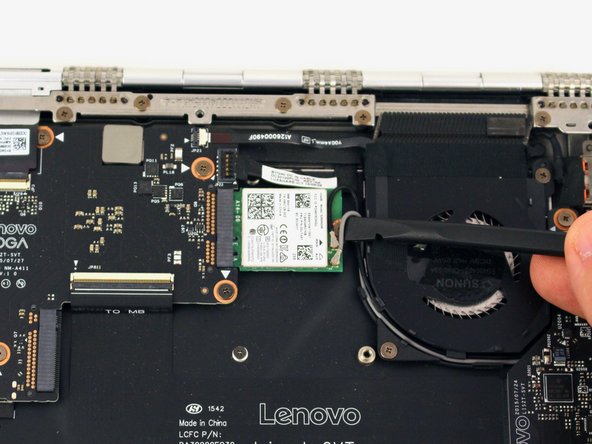
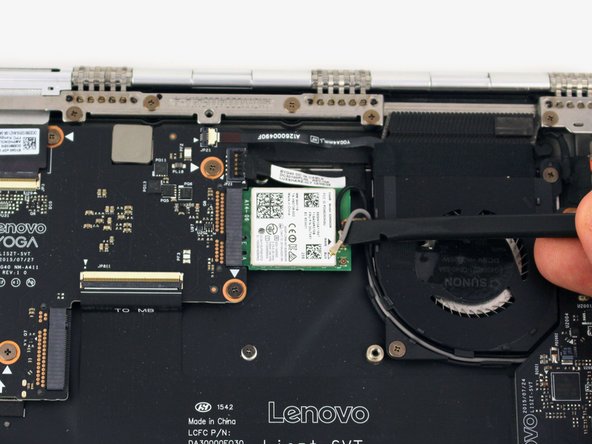
Подденьте серый и черный коаксиальные кабели от карты Wi-Fi с помощью лопатки.
Переместите кабели в сторону.
Шаг 8


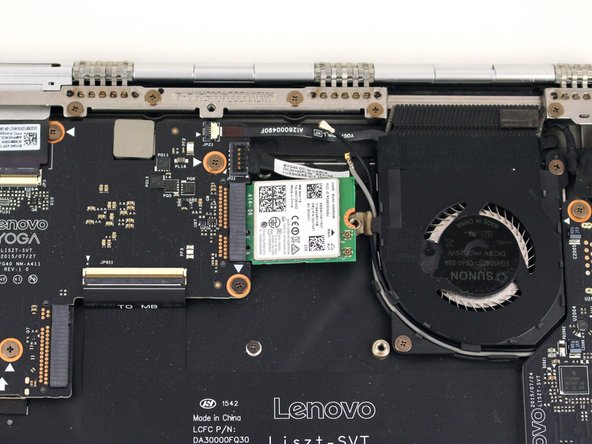
С помощью отвертки Phillips #00 выкрутите винт 2,2 мм, удерживающий карту Wi-Fi.
После удаления винта карта Wi-Fi может приподняться и лежать под углом к материнской плате.
Шаг 9

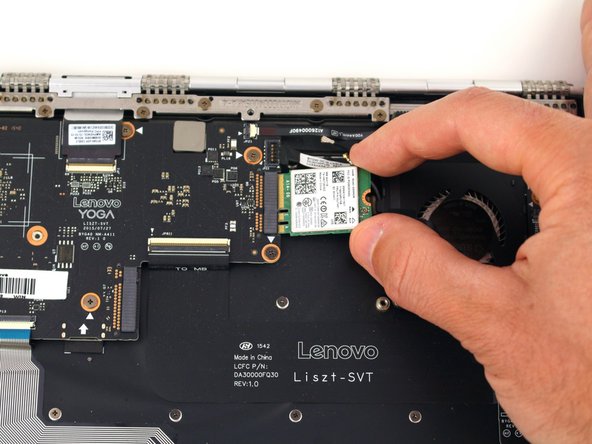

Вытащите карту Wi-Fi из разъема на материнской плате.
Шаг 10 Материнская плата


С помощью заостренного конца шила подденьте откидные фиксирующие язычки восьми разъемов ZIF на материнской плате.
Вытащите восемь кабелей из разъемов, используя пинцет с тупым концом.
Шаг 11

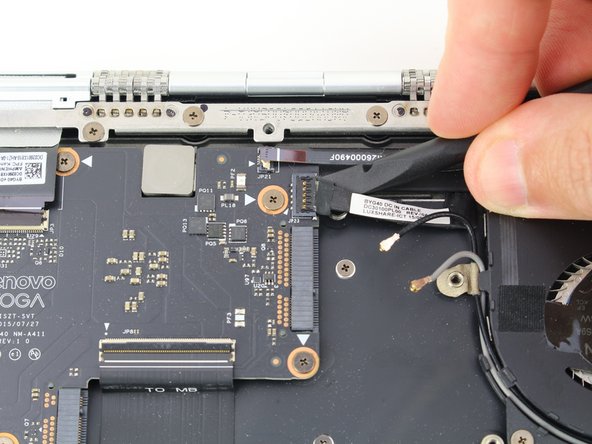
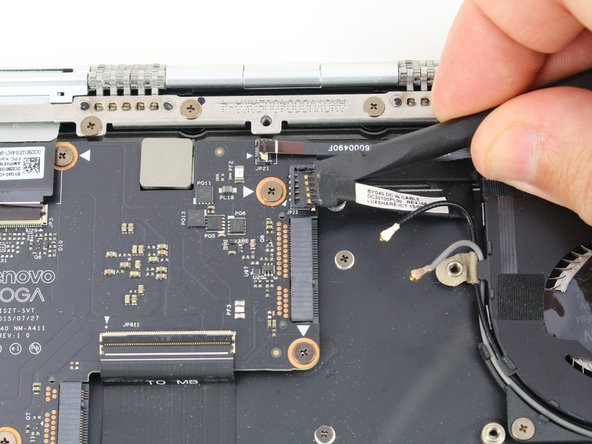
Подденьте прижимной разъем на правой стороне материнской платы с помощью пробки.
Шаг 12


Выкрутите пять винтов 3,6 мм из материнской платы, используя отвертку Phillips #00.
Шаг 13

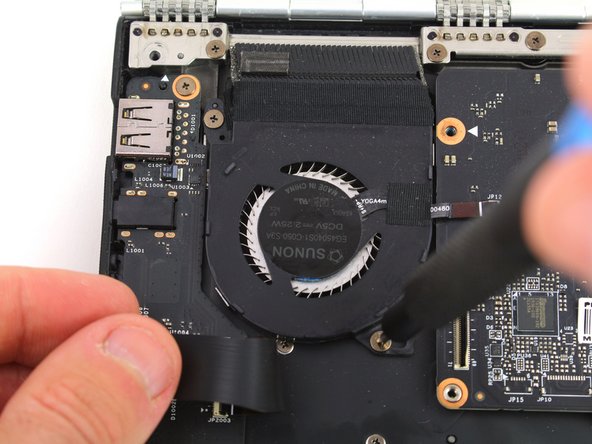

Потяните назад соединительный кабель на левой стороне материнской платы, чтобы обнаружить один из винтов левого вентилятора.
Выкрутите два винта 3,6 мм из левого вентилятора с помощью крестовой отвертки №00.
Шаг 14

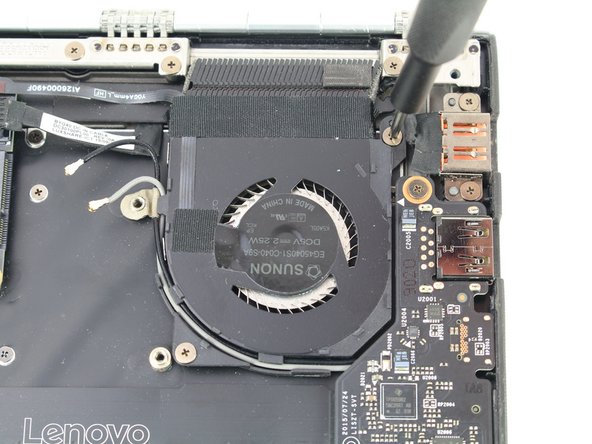
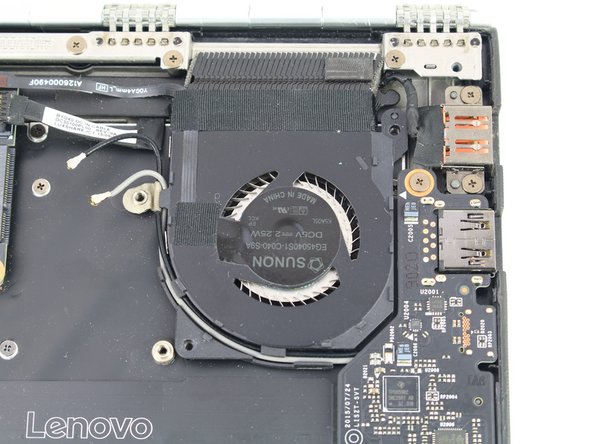
Выкрутите два винта 3,6 мм из правого вентилятора с помощью отвертки Phillips #00.
Шаг 15

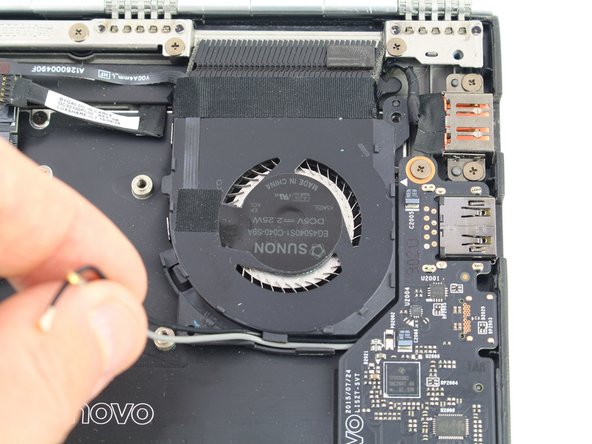
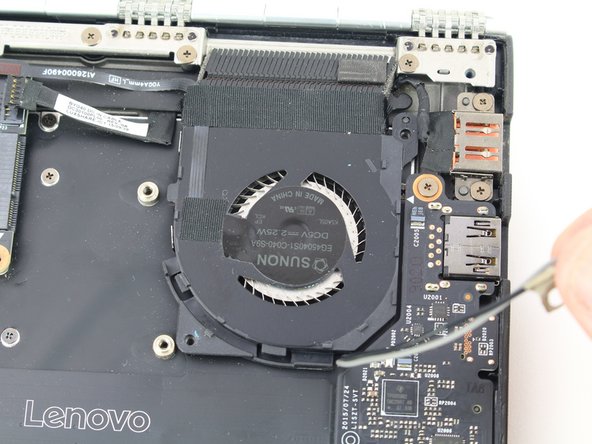
Размотайте черный и белый коаксиальные кабели с крючков на корпусе правого вентилятора.
Шаг 16


Поднимите материнскую плату за нижний край и потяните ее вверх и из корпуса.
Если вам нужно снять блок вентиляторов, чтобы заменить его на новую материнскую плату, продолжайте следовать руководству по радиатору.
Шаг 17 Порт зарядки

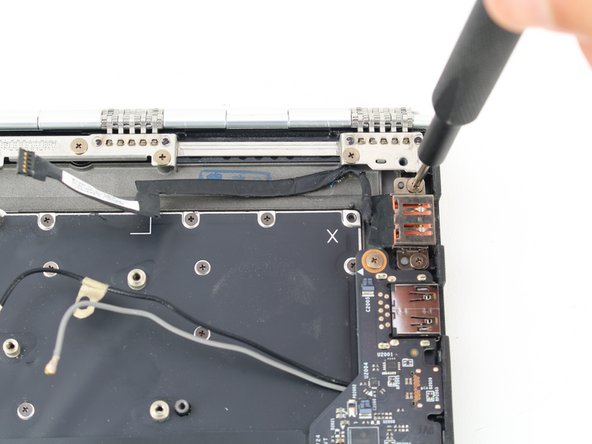
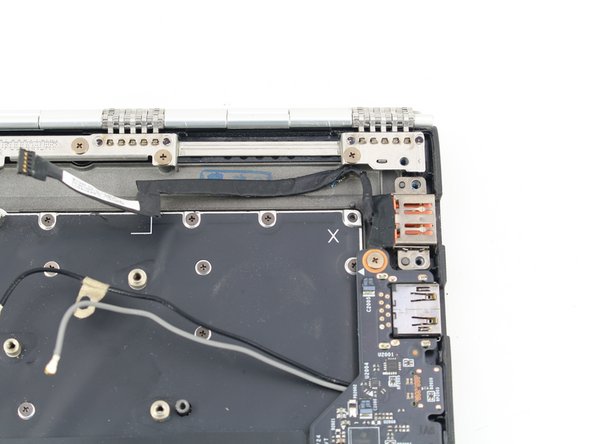
Выкрутите два винта 3,5 мм из порта зарядки с помощью крестовой отвертки №00.
Шаг 18

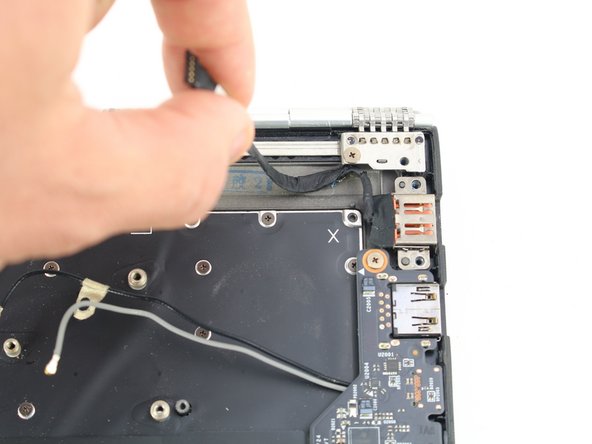
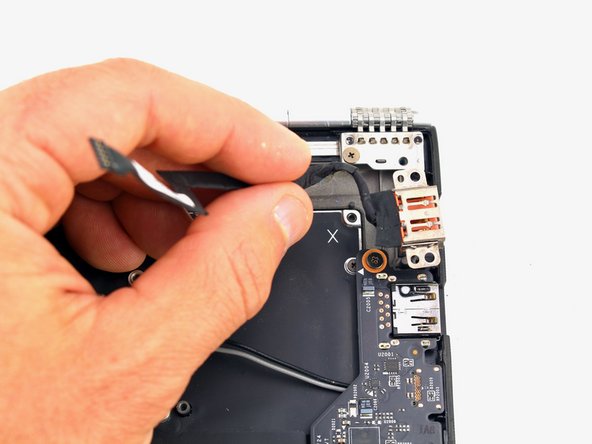
Отсоедините кабель порта зарядки и извлеките порт зарядки.
Шаг 19 Клавиатура
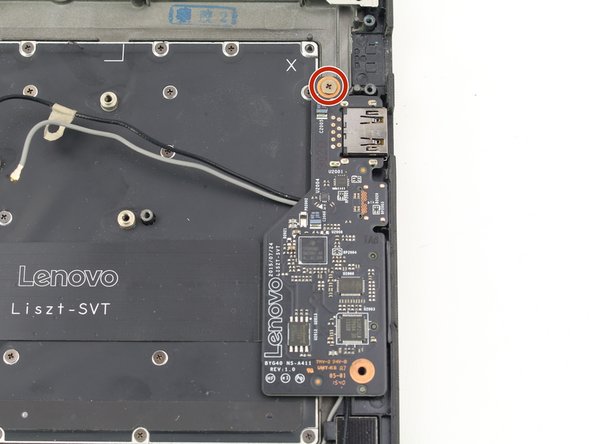
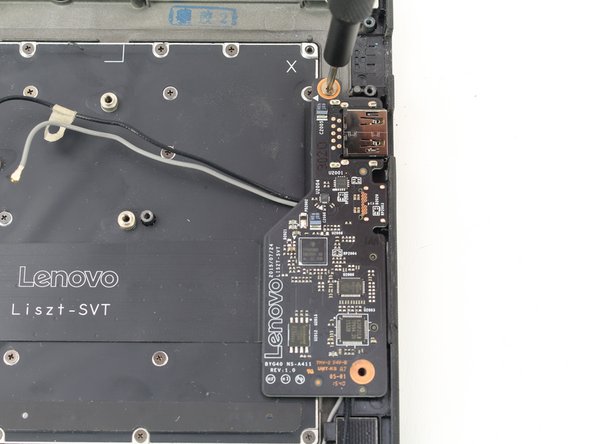
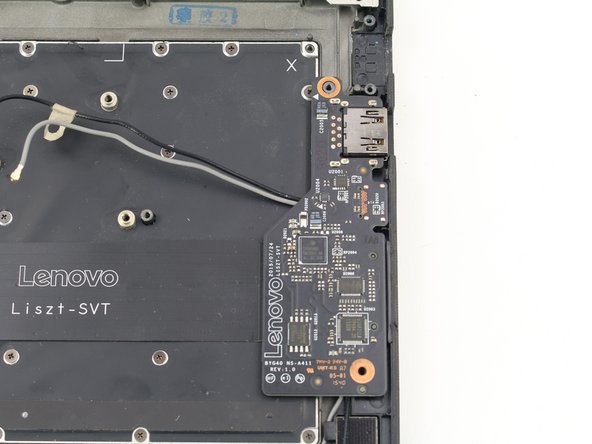
Выкрутите винт 3,6 мм из дочерней платы справа с помощью отвертки Phillips #00.
Шаг 20

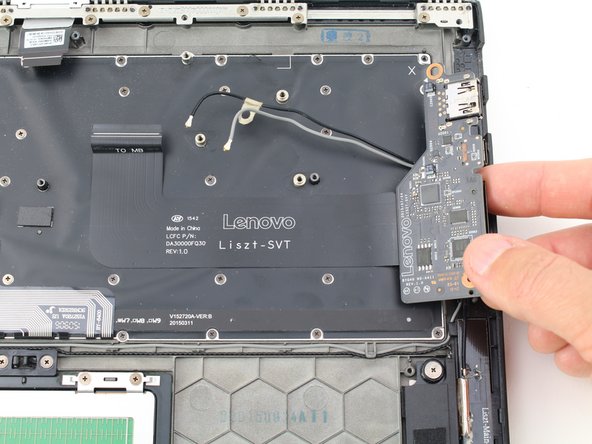
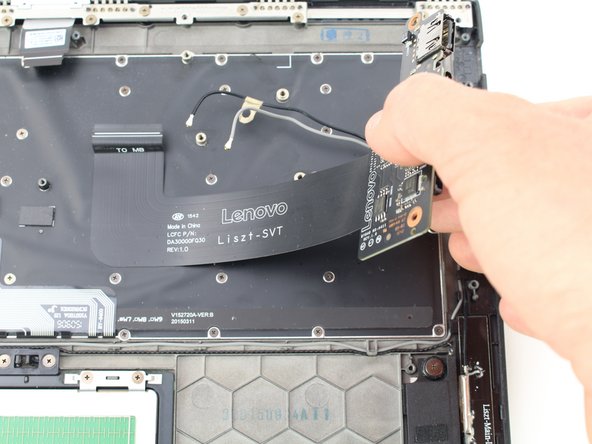
Поднимите дочернюю плату с правого края и отсоедините соединительный кабель от панели клавиатуры.
Шаг 21

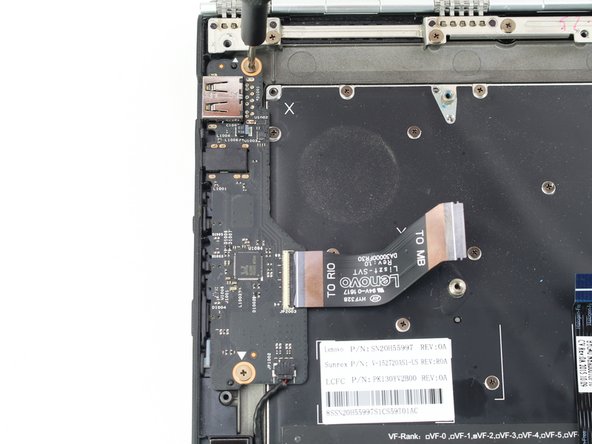
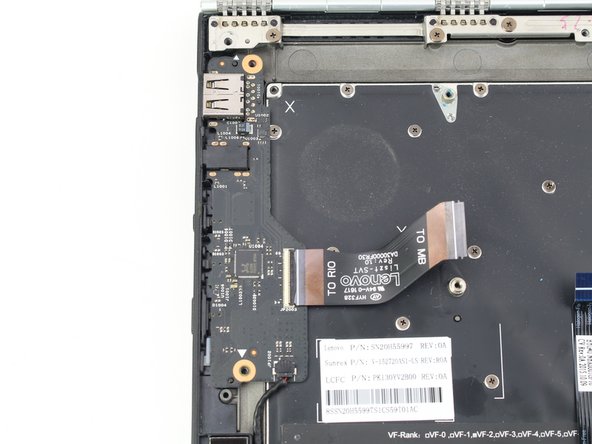
С помощью отвертки Phillips #00 выкрутите два винта 3,6 мм из дочерней платы слева.
Шаг 22


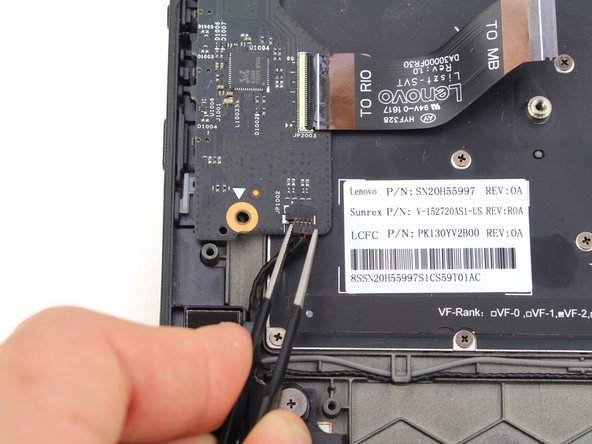
С помощью пинцета с тупым носом вытащите кабель динамика из нижней части дочерней платы.
Шаг 23

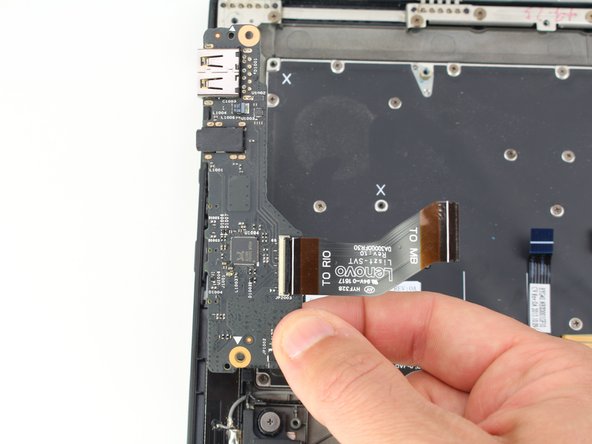
Поднимите дочернюю плату с правой стороны, чтобы извлечь ее из корпуса.
Шаг 24

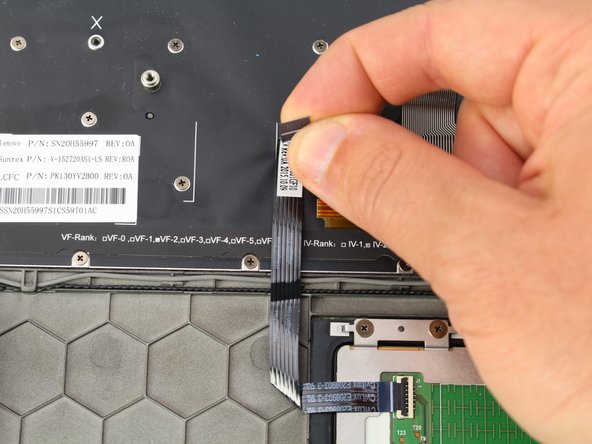
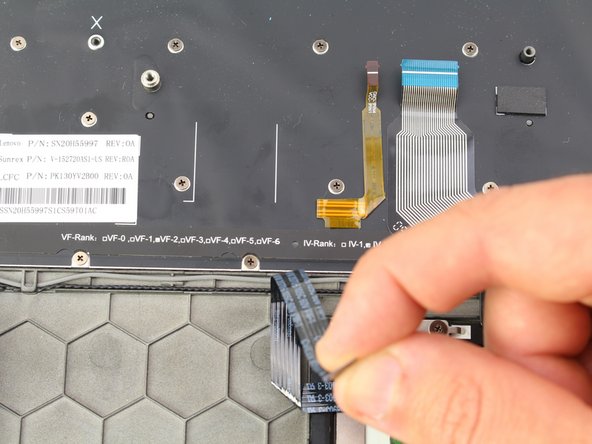
Отсоедините кабель трекпада от черной панели клавиатуры.
Шаг 25

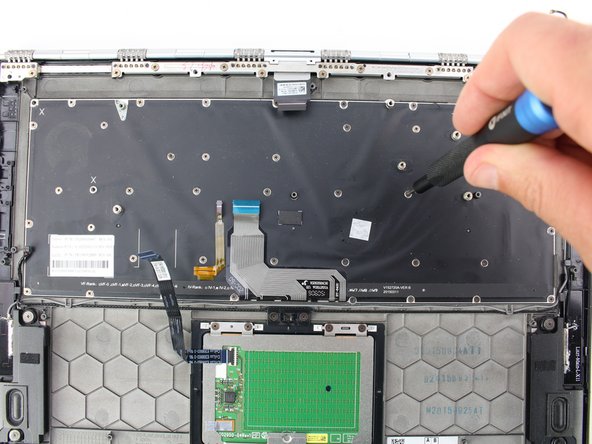
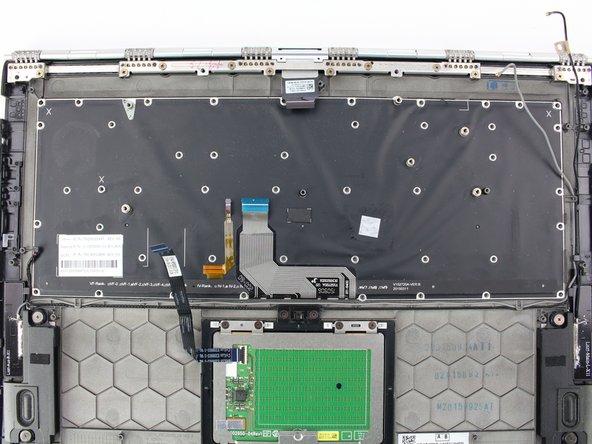
Выкрутите сорок один винт 1,9 мм из панели клавиатуры с помощью крестообразной отвертки № 000.
При сборке вы можете использовать метки «X», чтобы определить, в какие отверстия винты не нужны.
Шаг 26

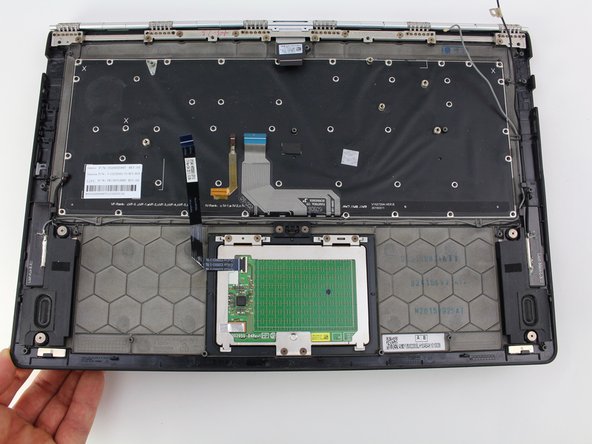
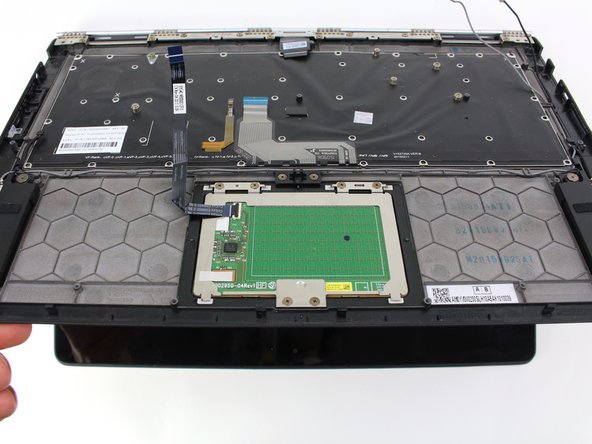
Слегка приоткройте ноутбук.
Шаг 27


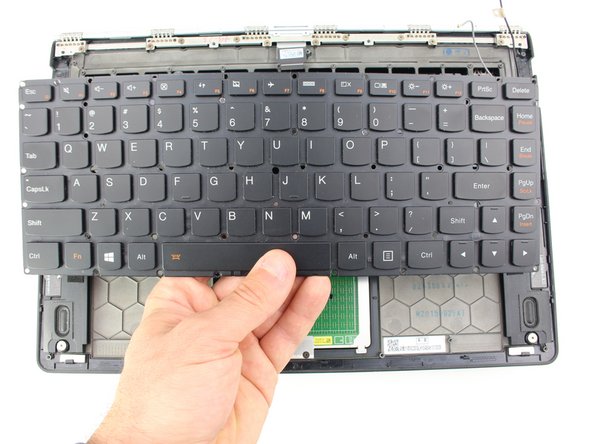
Подденьте клавиатуру с нижней стороны и возьмитесь за нее, чтобы извлечь из корпуса.
