
Введение
Ваш компьютер нагревается сильнее, чем обычно? Вот несколько причин, по которым ваш ноутбук может нагреваться. Если вы решите, что вам нужно заменить вентилятор или радиатор, следуйте этому руководству!
Шаг 1 Батарея


Переверните ноутбук.
Сдвиньте рычаг с символом батареи в сторону, пока батарея не выскочит.
Извлеките батарею из ноутбука.
Шаг 2 Задняя крышка

Сильно сдвиньте правый рычаг вправо.
Сдвиньте крышку на себя, чтобы снять ее.
Шаг 3 Клавиатура

Отверткой Phillips #0 открутите два винта диаметром 16 мм.
Здесь есть два набора резьбы, которые нужно пройти. Открутив первый винт, поднимите его вверх, пока он не попадет в следующий набор, и начните откручивать снова.
Шаг 4


Не пытайтесь поддеть клавиатуру снизу. Клавиатура крепится с помощью зажимов с левой, верхней и правой стороны. Металлические вставки на нижней стороне фиксируют клавиатуру на месте, пока они не будут сдвинуты вверх и наружу.
Будьте осторожны, чтобы не поцарапать и не помять компьютер при отжимании. Если у вас есть пластиковый инструмент, который достаточно длинный, чтобы получить рычаг, используйте его вместо металлического.
Под ней закреплены ленты, поэтому будьте осторожны и не вытаскивайте клавиатуру слишком сильно, чтобы не нарушить соединения с лентами.
Переверните ноутбук так, чтобы клавиатура была видна.
Вставьте пассатижи под левую сторону клавиатуры.
Осторожно приподнимите боковую часть клавиатуры и сильно потяните за левый угол клавиатуры, пока она не всплывет.
Проведите пальцами под краями клавиатуры вдоль верхнего края клавиатуры, от верхнего левого до верхнего правого, чтобы отделить ее от оставшихся зажимов.
Осторожно сдвиньте клавиатуру вверх к экрану и выньте из корпуса.
Шаг 5

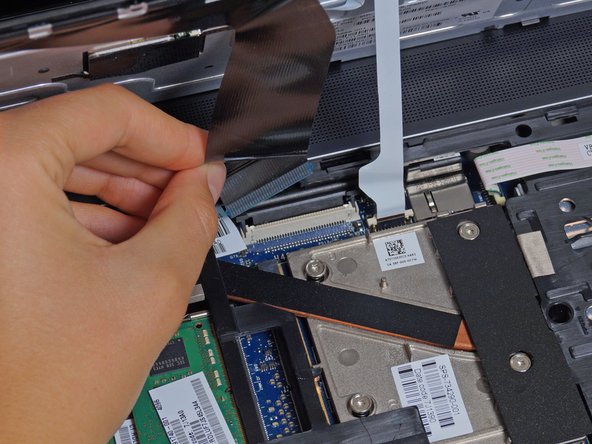
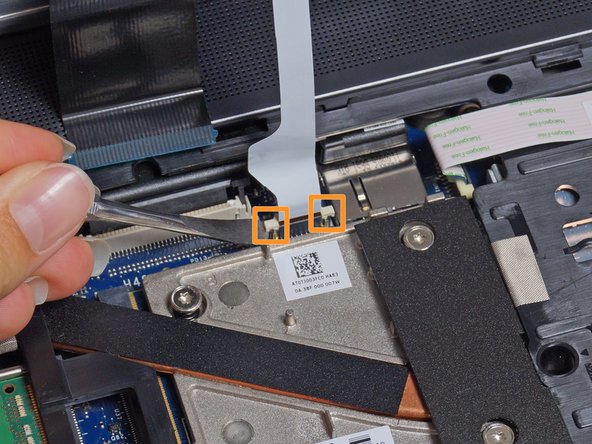
Аккуратно подденьте два выступа с обеих сторон черной ленты с помощью палочки, пока лента не отсоединится.
Отсоедините черную ленту, потянув за синий язычок, свисающий с нее.
Повторите с белой лентой.
Шаг 6 Оптический привод

Отверткой Phillips #0 открутите невыпадающий винт, показанный рядом с батарейным отсеком.
Винт не выкручивается до конца и остается прикрепленным к компьютеру.
Шаг 7


Надавите на металлический выступ оптического привода металлической лопаткой, чтобы освободить привод из его положения в корпусе.
Когда привод будет выступать из боковой стенки компьютера, вытяните его до конца.
Шаг 8 Разборка жесткого диска HP ZBook 15

Отверткой Phillips #0 открутите три невыпадающих винта, удерживающих диск на месте.
Винты останутся внутри пружин крышки корпуса жесткого диска.
Шаг 9


Потяните зеленый язычок в сторону от металлического корпуса и извлеките диск.
Шаг 10 Вентилятор и радиатор

Отверткой Phillips #0 выкрутите два винта диаметром 3 мм из отсека для жесткого диска.
Шаг 11

Выкрутите восемь 6-мм винтов с помощью отвертки T8 Torx.
Шаг 12

Поверните ноутбук так, чтобы отсек для батареи оказался перед вами.
Отверткой T8 Torx выкрутите четыре 4-миллиметровых винта под батареей.
Шаг 13

Отверткой T8 Torx выкрутите еще три 4-миллиметровых винта из отсека оптического привода.
Шаг 14

Переверните ноутбук так, чтобы он оказался клавиатурной стороной вверх.
Отверткой T8 Torx выкрутите 6-миллиметровый винт.
Шаг 15

Подденьте края разъема, чтобы белая лента могла выскользнуть.
Вытащите ленту за синий пластиковый выступ на кабеле в каждом месте разъема.
Шаг 16

Перед тем как верхняя крышка полностью отделится, необходимо удалить еще несколько лент; не дергайте крышку после ее отделения, чтобы не вырвать кабели.
Начните с передней части ноутбука и проведите пластиковой лопаткой между верхней крышкой и корпусом, чтобы отстегнуть зажимы, удерживающие ее вместе.
Если верхняя крышка отделяется от компьютера с трудом, не давите на нее. Возможно, вы пропустили винт.
Шаг 17


Наклоните верхнюю крышку так, чтобы вы могли видеть белые ленты, показанные на рисунке.
Осторожно сдвиньте верхнюю крышку к себе, чтобы обнажить разъемы белых лент.
Подденьте разъемы и вытащите обе ленты с помощью палочки.
Шаг 18

Выкрутите восемь невыпадающих винтов с помощью отвертки T9 Torx.
Выкручивайте винты в порядке, указанном маленькими цифрами рядом с винтом на теплоотводе в сборе. Повторяйте эти действия при сборке, чтобы не повредить расположенные под ними компоненты.
Эти винты также не будут откручиваться до конца.
Шаг 19

Аккуратно потяните вверх за 4-контактный кабель разъема питания вентилятора, чтобы отсоединить его от системы.
Шаг 20

Аккуратно поднимите вентилятор и радиатор в сборе прямо вверх и наружу, чтобы не размазать термопасту.
Термопаста — это теплопроводящий гель, нанесенный на нижнюю сторону радиаторов. Будьте осторожны, чтобы не стереть ее, иначе компоненты ноутбука не будут охлаждаться должным образом и могут быть повреждены. Кроме того, если она размажется или попадет на другие компоненты, это приведет к большой липкой грязи.
