
Шаг 1 Батарея

Перед началом работы выключите компьютер. Положите заднюю панель компьютера лицевой стороной вверх, чтобы убедиться, что вы смотрите на батарею.
Шаг 2


Найдите защелки аккумулятора.
Сдвиньте защелки к центру устройства.
Шаг 3


Извлеките старую батарею, потянув ее на себя. Замените старый аккумулятор на новый и выполните эти действия в обратном порядке, чтобы собрать устройство.
Шаг 4 Вентилятор

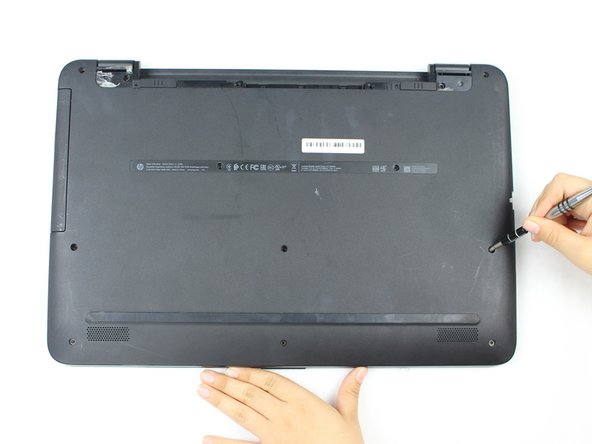
Выкрутите четырнадцать 8-миллиметровых винтов с помощью крестообразной отвертки №1.
Шаг 5

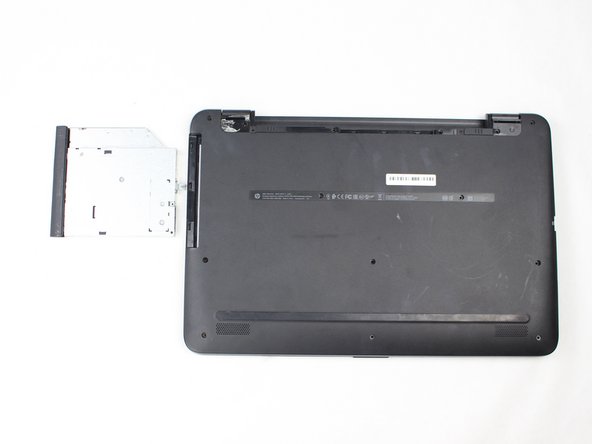
После того как винты будут выкручены, аккуратно извлеките порт CD-плеера.
Шаг 6

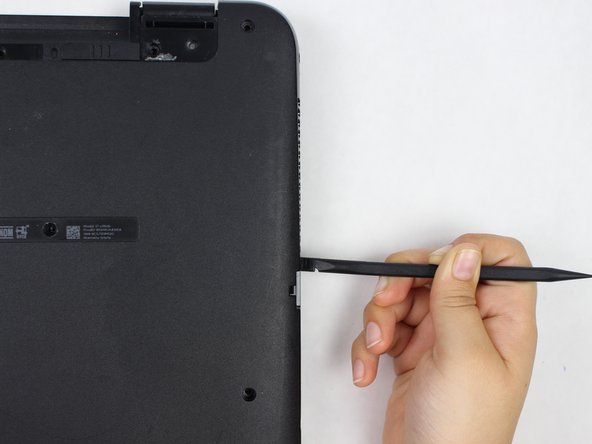
После извлечения порта CD-плеера с помощью инструмента spudger аккуратно снимите заднюю панель.
Шаг 7

После снятия задней панели вы увидите вентилятор в левой нижней части ноутбука.
Шаг 8

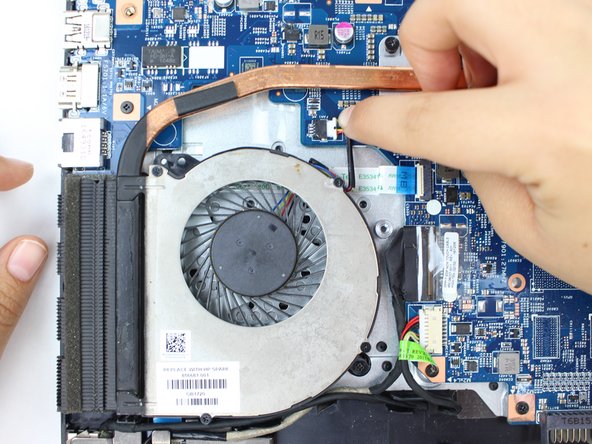
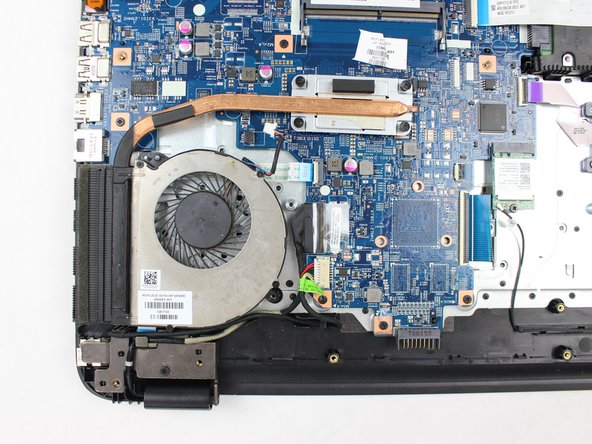
Чтобы снять вентилятор, начните с отсоединения его от материнской платы.
Шаг 9

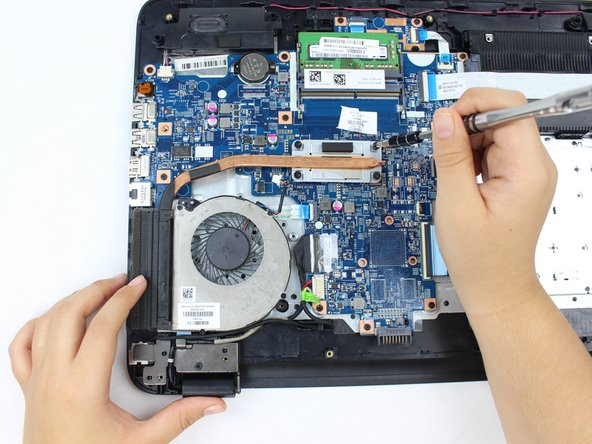
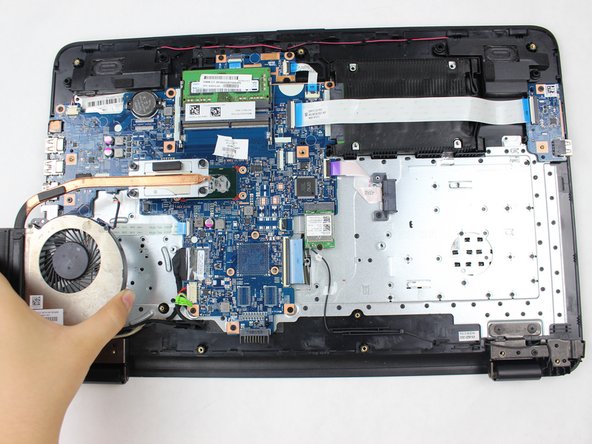
Когда вентилятор будет отсоединен от материнской платы, открутите 6-миллиметровые винты с помощью крестообразной отвертки №1, которые соединяют вентилятор с ноутбуком. Снимите вентилятор.
Шаг 10

Когда вентилятор будет снят, вы увидите горячую пластину, которая передает тепло от ноутбука к вентилятору. Перед установкой вентилятора на место вам нужно будет добавить термопасту на горячую пластину.
Шаг 11

После того как вы поместили термопасту на горячую пластину, возьмите сменный вентилятор и установите его на место старого. Чтобы собрать ноутбук, выполните следующие действия в обратном порядке.
