
Введение
В этом руководстве описаны все необходимые шаги для замены вентилятора на Dell Vostro 3550. Частой проблемой, требующей от владельца устройства замены вентилятора, является поломка лопастей вентилятора из-за попадания мусора в механизм вентилятора. Часто это можно определить, если вентилятор издает громкие и необычные звуки во время работы компьютера.
Шаг 1 Разблокировка аккумулятора

Сдвиньте защелки, чтобы разблокировать батарею.
Шаг 2 Выдвижение батареи

Сдвиньте аккумулятор и извлеките его из компьютера.
Шаг 3 Клавиатура


Поверните ноутбук правой стороной вверх. Откройте дисплей, чтобы открыть клавиатуру.
С помощью металлической лопатки подденьте клавиатуру и выньте ее из основания. Не забудьте поддеть каждый из трех зажимов, удерживающих клавиатуру на месте.
Шаг 4


Осторожно поднимите клавиатуру вверх, чтобы обнаружить ленточный кабель клавиатуры.
Шаг 5


Поднимите черный выступ на разъеме кабеля клавиатуры вверх, чтобы освободить кабель.
Шаг 6


Потяните ленточный кабель в сторону от разъема.
Извлеките клавиатуру.
Шаг 7 Открутите винты

Выкрутите три 7-миллиметровых винта Phillips #0, которыми панель доступа крепится к основанию компьютера.
Шаг 8 Поднятие панели доступа

Поднимите панель доступа вверх под углом и снимите ее с компьютера.
Шаг 9 Открутите винты

Выкрутите два 5-миллиметровых винта Phillips #0, которыми жесткий диск крепится к системе.
Шаг 10 Извлечение жесткого диска

Поднимите жесткий диск под углом от системы и извлеките его.
Шаг 11 Выкрутите винты

Выкрутите четыре 5-миллиметровых винта Phillips #0, которыми кронштейн жесткого диска крепится к жесткому диску.
Шаг 12 Материнская плата


Выкрутите пять 7-миллиметровых винтов Phillips #0, крепящих алюминиевые боковые панели к ноутбуку.
Шаг 13


Переверните компьютер и откройте экран.
Выкрутите два 5-миллиметровых винта Phillips #0 в крайнем правом и крайнем левом углу корпуса материнской платы.
Шаг 14

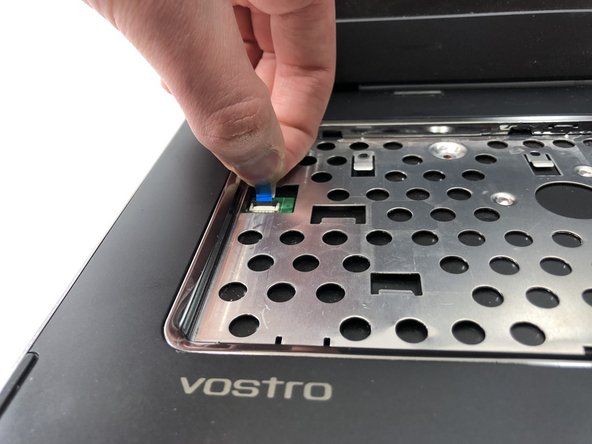
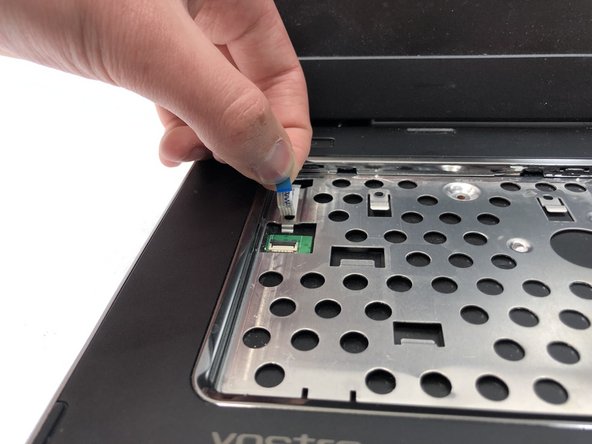
Отсоедините небольшой ленточный кабель, подключенный к левой стороне корпуса.
Повторите этот шаг для трех оставшихся ленточных кабелей на корпусе.
Шаг 15


С помощью металлической лопатки освободите подставку для ладоней от остальной части ноутбука.
Поднимите узел подставки для ладоней, чтобы открыть материнскую плату.
Шаг 16


Отсоедините небольшой кабель, соединяющий материнскую плату с остальными частями компьютера.
Шаг 17


Отсоедините ленточный кабель в крайнем левом углу, который соединяет материнскую плату с экраном.
Шаг 18


Выкрутите семь 5-миллиметровых винтов Phillips #0, которыми материнская плата крепится к корпусу.
Поднимите материнскую плату вверх, чтобы извлечь ее из корпуса ноутбука.
Шаг 19 Вентилятор


Переверните материнскую плату, чтобы получить доступ к блоку вентилятора.
Шаг 20


Выкрутите четыре 5-миллиметровых винта Phillips #0, которыми вентилятор крепится к материнской плате.
Выкрутите три латунных 8-миллиметровых винта Phillips #0, крепящих радиатор к материнской плате.
Шаг 21

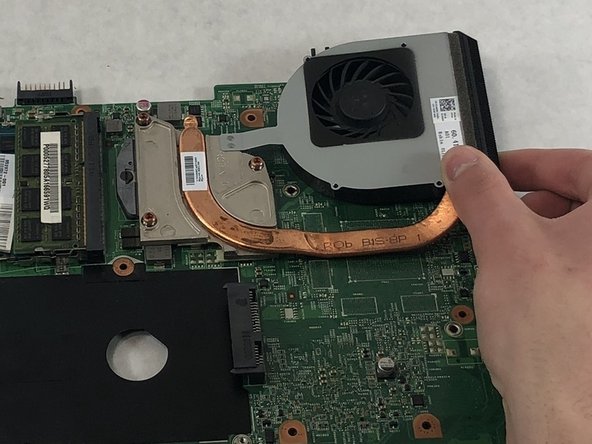
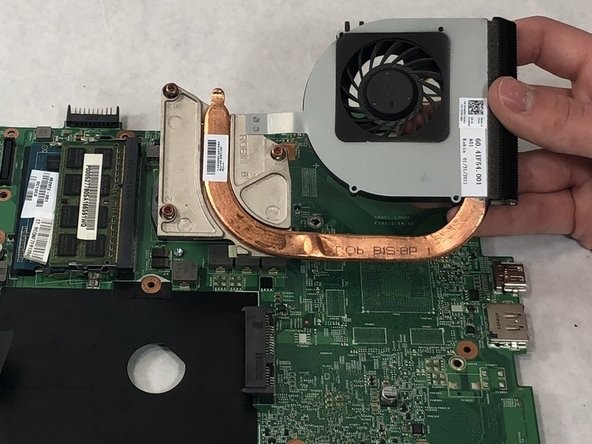
Аккуратно снимите вентилятор в сборе и радиатор с материнской платы и положите их на ровную поверхность.
Шаг 22


Положив вентилятор, переверните его корпус вверх дном, чтобы обнажить нижнюю часть вентилятора.
Возьмитесь за корпус вентилятора и потяните вверх.
Положите корпус вентилятора на шарнир, чтобы открыть лопасти вентилятора.
Шаг 23

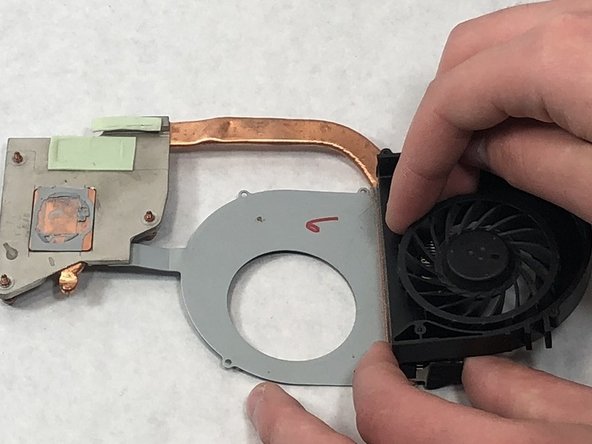
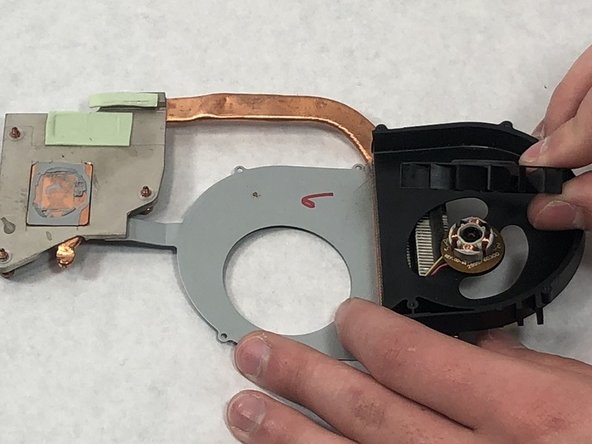
Аккуратно потяните вентилятор вверх, чтобы отделить его от двигателя.
Шаг 24

После того как вентилятор снят, аккуратно вставьте новый вентилятор в двигатель.
