
Введение
Если у вас возникли проблемы с подключением к сети Wi-Fi, попробуйте заменить эту деталь. Основная антенна Wi-Fi встроена в рамку iPhone, а разнесенная антенна приклеена к динамику.
Шаг 1 Винты с зубчатым венцом
Прежде чем приступить к работе, разрядите аккумулятор iPhone ниже 25 %. Заряженный литий-ионный аккумулятор может загореться и/или взорваться при случайном проколе.
Перед началом разборки выключите iPhone.
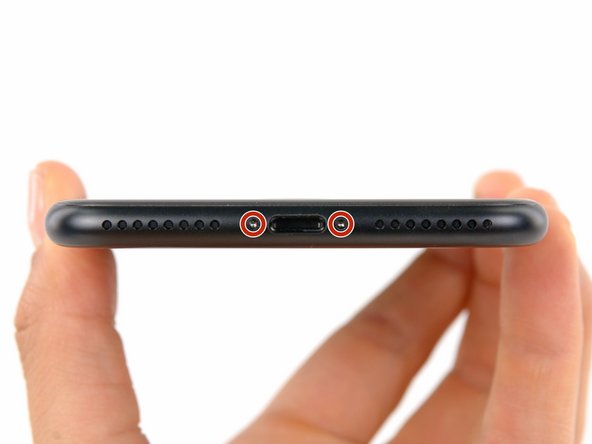
Выкрутите два винта 3,4 мм с зубчатыми головками на нижнем краю iPhone.
Открыв дисплей iPhone, вы нарушите его водонепроницаемые уплотнения. Приготовьте запасные уплотнители, прежде чем приступать к этому шагу, или постарайтесь избежать попадания жидкости, если вы собираете iPhone без замены уплотнителей.
Шаг 2 Пометьте свои резцы для открывания


Если вставить медиатор слишком глубоко, он может повредить устройство. Выполните следующие действия, чтобы пометить резцы и предотвратить их повреждение.
Отмерьте 3 мм от кончика и пометьте открывающийся медиатор перманентным маркером.
Вы также можете пометить другие углы резца с другими измерениями.
В качестве альтернативы приклейте монету к резцу на расстоянии 3 мм от кончика.
Шаг 3 Инструкции по использованию зажима Anti-Clamp


Следующие три шага демонстрируют использование зажима Anti-Clamp — инструмента, который мы разработали, чтобы облегчить процедуру открытия. Если вы не используете зажим Anti-Clamp, пропустите следующие три шага, чтобы воспользоваться альтернативным методом.
Полные инструкции по использованию зажима Anti-Clamp вы найдете в этом руководстве.
Потяните синюю ручку назад, чтобы разблокировать рычаги антизажима.
Наденьте кронштейны на левый или правый край iPhone.
Расположите присоски у нижнего края iPhone прямо над кнопкой «Домой» — одну спереди, другую сзади.
Сожмите чашки вместе, чтобы присоска прижалась к нужной области.
Если поверхность вашего iPhone слишком скользкая, чтобы антизажим мог за нее зацепиться, вы можете использовать клейкую ленту, чтобы создать более прочную поверхность.
Шаг 4


Потяните синюю ручку вперед, чтобы зафиксировать держатели.
Поверните ручку по часовой стрелке на 360 градусов или до тех пор, пока чашки не начнут растягиваться.
Убедитесь, что присоски остаются на одной линии. Если они начинают соскальзывать, слегка ослабьте присоски и выровняйте кронштейны.
Шаг 5


Нагрейте iOpener и проденьте его через кронштейны антизажима.
Вы также можете использовать фен, тепловой пистолет или горячую пластину — но сильный нагрев может повредить дисплей и/или внутренний аккумулятор, поэтому действуйте осторожно.
Сложите iOpener так, чтобы он лег на нижний край iPhone.
Подождите одну минуту, чтобы клей успел отклеиться и образовалась щель.
Вставьте в щель медиатор.
Если зажим Anti-Clamp не создает достаточного зазора, приложите больше тепла к этому месту и поверните ручку на четверть оборота.
Не поворачивайте рукоятку более чем на четверть оборота за раз и подождите одну минуту между поворотами. Пусть антизажим и время сделают всю работу за вас.
Пропустите следующие три шага.
Шаг 6 Нагрев дисплея

Следующие три шага показывают, как отделить экран с помощью присоски.
Нагрев нижней кромки iPhone поможет размягчить клей, фиксирующий дисплей, что облегчит его открытие.
Воспользуйтесь феном или подготовьте iOpener и приложите его к нижнему краю телефона примерно на 90 секунд, чтобы размягчить клей под ним.
Шаг 7 Отделите дисплей


Приложите присоску к нижней половине передней панели, чуть выше кнопки «Домой».
Убедитесь, что присоска не перекрывает кнопку «Домой», так как это предотвратит образование уплотнения между присоской и передним стеклом.
Шаг 8


Потяните за присоску с сильным постоянным давлением, чтобы создать небольшой зазор между экраном и рамой.
Вставьте в щель медиатор.
Водонепроницаемый клей, удерживающий экран на месте, очень прочный, поэтому для создания такого начального зазора требуется значительное усилие. Если вам трудно открыть зазор, приложите больше тепла и осторожно покачайте экран вверх-вниз, чтобы ослабить клей, пока не образуется зазор, достаточный для вставки инструмента.
Шаг 9
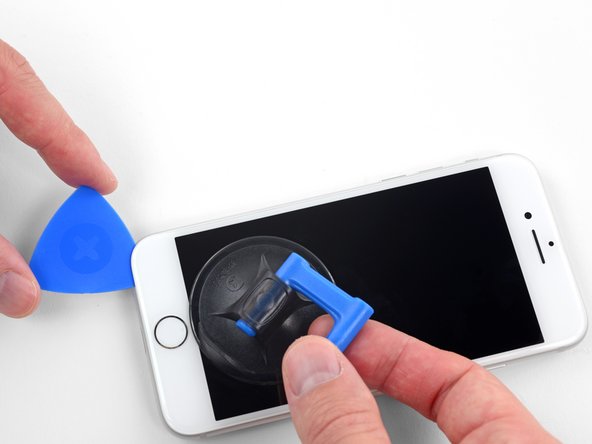


Сдвиньте открывающий инструмент вверх по левому краю телефона, начиная с нижнего края и двигаясь к кнопкам регулировки громкости и переключателю беззвучного режима, разрушая клей, удерживающий дисплей на месте.
Остановитесь возле левого верхнего угла дисплея.
Не пытайтесь оттолкнуть верхний край дисплея от заднего корпуса, так как он удерживается пластиковыми зажимами, которые могут сломаться.
Шаг 10 Информация об экране

Вдоль правого края iPhone проходят тонкие кабели. Не вставляйте сюда медиатор, так как вы можете повредить кабели.
Шаг 11


Снова вставьте инструмент в правый нижний угол iPhone и проведите им вокруг угла и вверх по правой стороне телефона, чтобы отделить клей.
Не вставляйте медиатор более чем на 3 мм, так как вы можете повредить кабели дисплея.
Шаг 12


Аккуратно потяните за присоску, чтобы приподнять нижний край дисплея.
Не поднимайте дисплей более чем на 15º, иначе вы рискуете перетянуть или порвать ленточные кабели, соединяющие дисплей.
Потяните за маленький выступ на присоске, чтобы снять ее с передней панели.
Шаг 13


Проведите медиатором под дисплеем в левом верхнем углу и вдоль верхнего края телефона, чтобы ослабить последний слой клея.
Шаг 14


Сдвиньте дисплей в сборе немного вниз (в сторону от верхнего края телефона), чтобы отсоединить зажимы, крепящие его к задней панели.
Шаг 15


Откройте iPhone, потянув дисплей вверх с левой стороны, как заднюю обложку книги.
Пока не пытайтесь полностью отделить дисплей, так как несколько хрупких ленточных кабелей все еще соединяют его с логической платой iPhone.
Прислоните дисплей к чему-нибудь, чтобы он не мешал, пока вы работаете с телефоном.
Шаг 16 Отсоединение аккумулятора

Выкрутите следующие четыре трехгранных винта Y000, крепящие нижний кронштейн кабеля дисплея к логической плате:
Три винта 1,2 мм
Один винт 2,6 мм
Шаг 17


Снимите нижний кронштейн кабеля дисплея.
Шаг 18

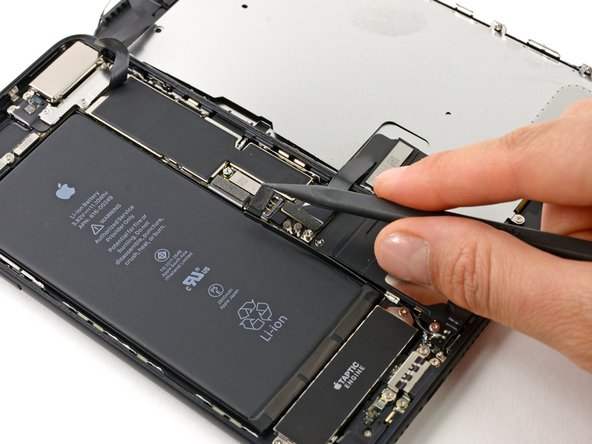

С помощью острия лопатки выньте разъем батареи из гнезда на логической плате.
Слегка отогните соединительный кабель вверх, чтобы он не соприкасался с гнездом и не подавал питание на телефон.
Шаг 19 Сборка дисплея


Убедитесь, что аккумулятор отсоединен, прежде чем отсоединять или подсоединять кабели на этом шаге.
С помощью плоского конца шила или ногтя отсоедините два нижних разъема дисплея, поддев их прямо вверх из гнезд на логической плате.
Чтобы снова подсоединить разъемы, нажмите на один конец до щелчка, затем повторите с другим концом. Не нажимайте на середину. Если даже немного перекосить разъем, он может погнуться, что приведет к необратимому повреждению.
Если после сборки телефона у вас пустой экран, белые линии на дисплее, частичное или полное отсутствие реакции на прикосновения, попробуйте отсоединить и аккуратно подсоединить оба кабеля и убедитесь, что они полностью встали на место.
Шаг 20


Выкрутите три трехгранных винта Y000, крепящих кронштейн над разъемом блока датчиков передней панели:
Один винт 1,3 мм
Два винта 1,0 мм
Снимите кронштейн.
Шаг 21


Отсоедините разъем блока датчиков передней панели от гнезда на логической плате.
Этот пресс-разъем также следует подключать по одному концу за раз, чтобы свести к минимуму риск перегиба.
Шаг 22

Снимите дисплей в сборе.
Во время сборки остановитесь здесь, если хотите заменить клей по краям дисплея.
Шаг 23 Динамик


С помощью тонкого подхватывающего инструмента или пинцета осторожно подденьте и отсоедините верхний разъем коаксиального кабеля от логической платы.
В непосредственной близости находятся два коаксиальных разъема. Отсоедините тот, который находится ближе к разъему аккумулятора.
При обратной сборке его может быть сложно подключить. Удерживая разъем над гнездом, надавите на него плоской частью лопатки. Разъем должен встать на место.
Шаг 24


Осторожно отсоедините коаксиальный кабель от маленького металлического зажима, которым он крепится к логической плате.
Шаг 25


С помощью пинцета или острия лопатки выньте оба коаксиальных кабеля из металлического зажима, удерживающего их на боковой стороне динамика.
Шаг 26

Выкрутите пять винтов Phillips, крепящих динамик:
Три винта 1,3 мм
Один винт 2,3 мм
Один винт 3,3 мм
Шаг 27

Снимите динамик.
Осмотрите прокладку вокруг отверстия динамика на предмет повреждений и при необходимости замените ее перед установкой нового динамика.
Шаг 28 Антенна Wi-Fi Diversity Antenna

Нагрейте нижнюю часть динамика, где приклеена антенна, с помощью iOpener, фена или теплового пистолета, пока она не станет слишком горячей для прикосновения.
Тепло поможет размягчить клей, крепящий антенну.
Шаг 29


Проведите медиатором между антенной и динамиком с правой стороны и аккуратно отделите клей под ними.
Шаг 30

Поверните динамик и снова вставьте медиатор с противоположной стороны.
Отделите остатки клея, закрепляющего антенну.
При необходимости разогрейте клей, чтобы он легко отделялся.
Шаг 31

Снимите антенну Wi-Fi с динамика.
