
Введение
В этом руководстве вы узнаете, как заменить вентилятор охлаждения ноутбука Dell B130. Вентилятор охлаждения охлаждает внутренние компоненты ноутбука, чтобы он мог работать эффективно. Некоторые проблемы, возникающие при его неправильном функционировании, — это внезапное выключение компьютера или его очень медленная работа.
Шаг 1 Батарея


Для начала убедитесь, что компьютер выключен.
Извлеките батарею, перевернув два переключателя под батареей и вытащив ее.
Шаг 2


Чтобы разблокировать батарею, нажмите на выступ, расположенный под батареей, вниз.
Вкладка должна находиться в положении рядом с индикатором разблокировки.
Шаг 3


Теперь нажмите на другой выступ (тот, что находится прямо под батареей) справа налево.
Теперь батарея будет свободна; поднимите ее вверх и извлеките из компьютера.
Шаг 4 Дисковод


Выкрутите 8-миллиметровый винт
С помощью пластикового инструмента для открывания вытолкните дисковод.
Вытащите дисковод противоположной рукой.
Шаг 5

Теперь вы можете извлечь дисковод.
Шаг 6 Жесткий диск


На этом компьютере отсутствует жесткий диск.
Выкрутите два винта.
Снимите пластиковую крышку, подняв ее из паза, как указано.
Извлеките жесткий диск из компьютера, подняв его вверх и вытащив.
Шаг 7 Клавиатура

Положите компьютер и откройте экран.
Под экраном находится длинный кусок пластика, который вам придется снять.
Шаг 8


Когда вы будете отщелкивать пластиковую пластину, будьте осторожны и надавливайте аккуратно, чтобы не расколоть пластик.
Вставьте инструмент для вскрытия пластика в маленькую щель.
Осторожно приподнимите и снимите пластиковую крышку.
Шаг 9

Выкрутите два 4-миллиметровых винта в верхней части клавиатуры.
Клавиатура теперь свободна, но пока не вытаскивайте ее. Она все еще подключена. Будьте осторожны при поднятии клавиатуры, чтобы не повредить это соединение.
Шаг 10


Слегка приподнимите клавиатуру, и вы увидите соединение клавиатуры.
Этот черный язычок нужно приподнять, чтобы извлечь клавиатуру.
Положите палец под выступ и аккуратно потяните назад, как указано.
Теперь вы можете извлечь клавиатуру.
Шаг 11 Экран


Здесь показаны два соединения, которые необходимо удалить.
Снимите тот, который заклеен синей лентой, аккуратно приподняв ленту.
Шаг 12


Отсоедините другой разъем, аккуратно потянув его в сторону.
Шаг 13

Выкрутите два 6-миллиметровых винта, которые находятся прямо под экраном.
Шаг 14


Закройте компьютер и переверните его так, чтобы задняя панель была обращена вверх.
Выкрутите два 6-миллиметровых винта, которые находятся за каждой из точек поворота экрана.
Откройте экран, и теперь его можно поднять и снять с компьютера.
Шаг 15 Процессор


Выкрутите 6-миллиметровый винт.
Поднимите пластиковую крышку.
Шаг 16


Открутите 4 винта.
Эти винты остаются соединенными с радиатором.
Снимите радиатор с компьютера.
Шаг 17

С помощью плоской отвертки поверните винт на четверть оборота в положение разблокировки.
Извлеките процессор.
Шаг 18 Оперативная память и беспроводная сеть


Выкрутите три 6-миллиметровых винта.
Поднимите пластиковую крышку, чтобы открыть оперативную память и модуль беспроводной связи.
Шаг 19


Чтобы извлечь оперативную память, надавите на металлические скобы.
Первая оперативная память приподнимется, и вы сможете просто вытащить ее.
Повторите первый шаг, чтобы извлечь второй чип ОЗУ.
Установка производится в обратном порядке.
Шаг 20

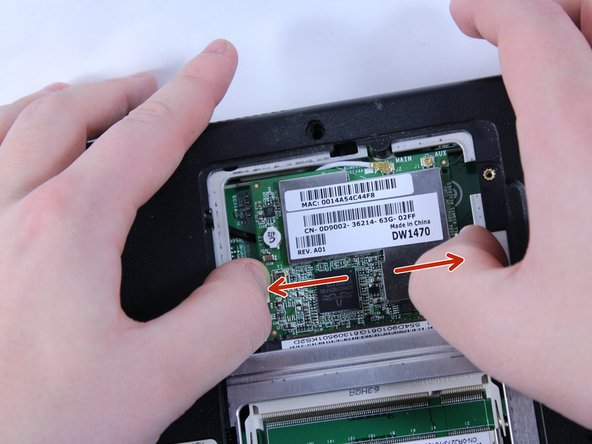
Чтобы извлечь микросхему беспроводной связи, надавите на две металлические скобы.
Пока не извлекайте микросхему, сначала нужно отсоединить провод, соединяющий ее.
Шаг 21


Чтобы удалить провод, крепко возьмитесь за микросхему беспроводной связи и потяните соединение прямо вверх от микросхемы.
Шаг 22 Материнская плата


Выкрутите двенадцать 8-миллиметровых винтов.
На рисунке показано все, что еще установлено в компьютере. На данном этапе необходимо извлечь процессор, оперативную память, аккумулятор, жесткий диск и микросхему беспроводной связи.
Шаг 23


Переверните компьютер и выкрутите два 4-миллиметровых винта, расположенных чуть ниже того места, где должен находиться экран.
Выкрутите пять оставшихся 6-миллиметровых винтов.
Шаг 24

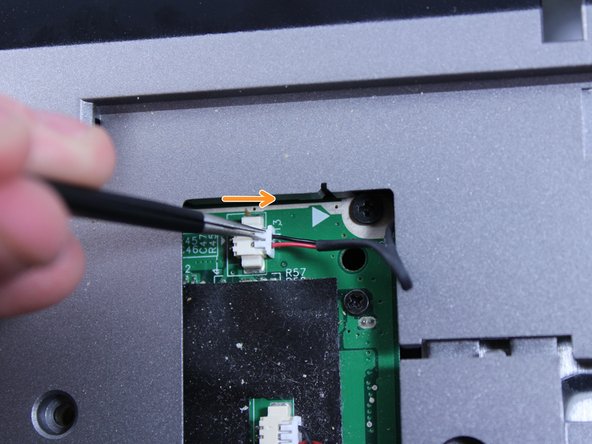
Отсоедините эти два разъема.
Не тяните за провода! Это может повредить соединение. Пинцетом возьмитесь за белую пластиковую деталь и вытолкните ее наружу.
Шаг 25


Это соединение также должно быть удалено.
Пинцетом возьмитесь за маленький черный разъем и потяните его прямо назад.
Теперь вы можете отсоединить этот провод.
Шаг 26


Всю крышку/рамку можно снять с верхней части материнской платы.
Теперь материнскую плату можно снять, потянув вверх и сдвинув вправо.
Шаг 27 Вентилятор

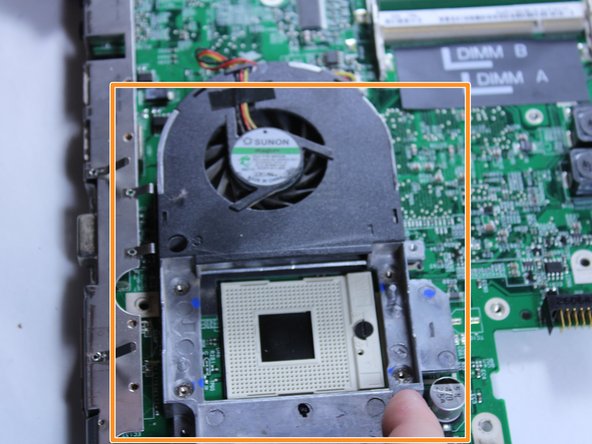
Выкрутите эти четыре 4-мм винта.
Переверните материнскую плату и поднимите вентилятор вверх.
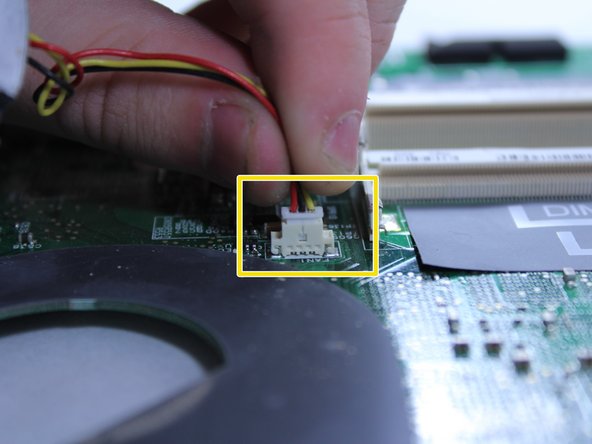
Отсоедините провод, соединяющий вентилятор с материнской платой, аккуратно потянув его вверх.
Теперь вы можете снять вентилятор.
