No Image

Замена материнской платы AlphaSmart Pro

96 просмотров
17 декабря 2023

Шаг 1 Разделение панелей

AlphaSmart Pro Motherboard Replacement, Separating Panels: step 1, image 1 of 3AlphaSmart Pro Motherboard Replacement, Separating Panels: step 1, image 2 of 3AlphaSmart Pro Motherboard Replacement, Separating Panels: step 1, image 3 of 3

Перед началом разборки выключите устройство AlphaSmart Pro и извлеките из него батареи.

Отверткой Phillips #00 открутите все восемь винтов с головкой Phillips диаметром 1 см с задней панели AlphaSmart Pro.

Осторожно отделите переднюю панель от задней панели.

Обратите внимание, что передняя и задняя панели по-прежнему соединены ленточным кабелем.

Шаг 2 Отсоединение ленточного кабеля

AlphaSmart Pro Motherboard Replacement, Detaching Ribbon Cable: step 2, image 1 of 3AlphaSmart Pro Motherboard Replacement, Detaching Ribbon Cable: step 2, image 2 of 3AlphaSmart Pro Motherboard Replacement, Detaching Ribbon Cable: step 2, image 3 of 3

Чтобы извлечь ленточный кабель, подденьте коннектор со стороны гнезда с помощью пробки.

Аккуратно потяните за разъем, чтобы полностью извлечь его из гнезда.

Снимите переднюю панель с материнской платы.

Шаг 3 Подготовка клавиатуры к извлечению

AlphaSmart Pro Motherboard Replacement, Prepping Keyboard For Removal: step 3, image 1 of 3AlphaSmart Pro Motherboard Replacement, Prepping Keyboard For Removal: step 3, image 2 of 3AlphaSmart Pro Motherboard Replacement, Prepping Keyboard For Removal: step 3, image 3 of 3

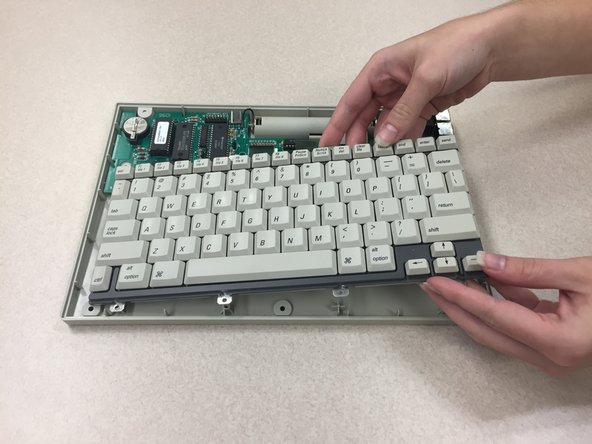
С помощью крестообразной отвертки № 00 выкрутите четыре винта диаметром 1 см из каждого угла клавиатуры.

Аккуратно поднимите клавиатуру с задней панели.

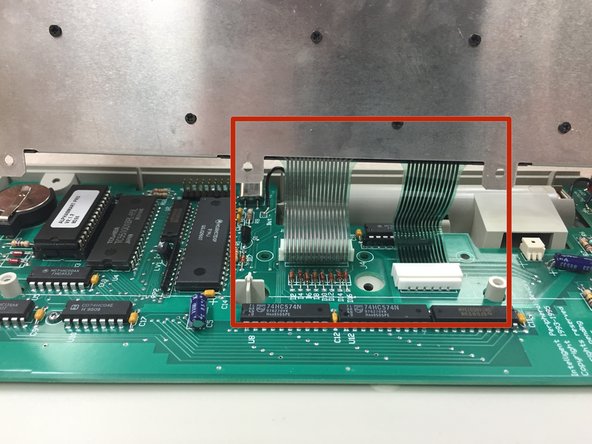
Обратите внимание, что клавиатура по-прежнему подключена к материнской плате двумя ленточными кабелями.

Шаг 4 Отсоединение ленточных кабелей клавиатуры

AlphaSmart Pro Motherboard Replacement, Detaching keyboard Ribbon Cables: step 4, image 1 of 3AlphaSmart Pro Motherboard Replacement, Detaching keyboard Ribbon Cables: step 4, image 2 of 3AlphaSmart Pro Motherboard Replacement, Detaching keyboard Ribbon Cables: step 4, image 3 of 3

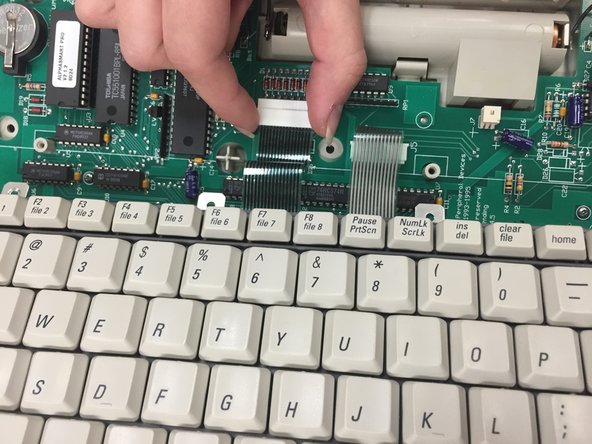
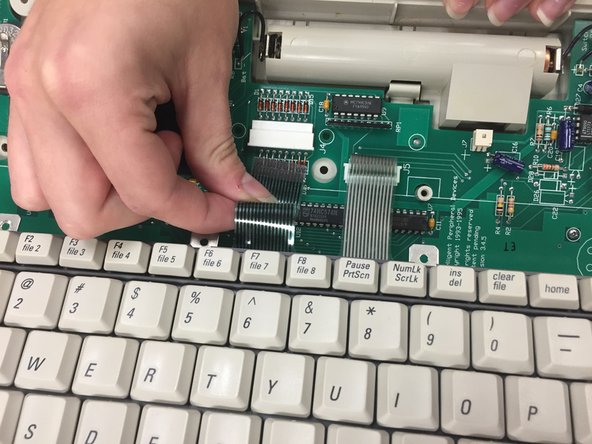
Чтобы отсоединить ленточный кабель, аккуратно потяните за разъем в направлении ленточного кабеля.

Потяните за ленточный кабель, чтобы извлечь его из разъема.

Повторите описанные выше действия для другого ленточного кабеля.

Если большой разъем слева нужно потянуть на себя, чтобы снять ленточный кабель, то меньший разъем справа нужно отодвинуть от себя.

Шаг 5

AlphaSmart Pro Motherboard Replacement: step 5, image 1 of 1

Снимите клавиатуру с материнской платы.

Шаг 6 Отсоединение штырьков аккумулятора от батарейного отсека

AlphaSmart Pro Motherboard Replacement, Disconnecting Battery Prongs From Battery Compartment: step 6, image 1 of 2AlphaSmart Pro Motherboard Replacement, Disconnecting Battery Prongs From Battery Compartment: step 6, image 2 of 2

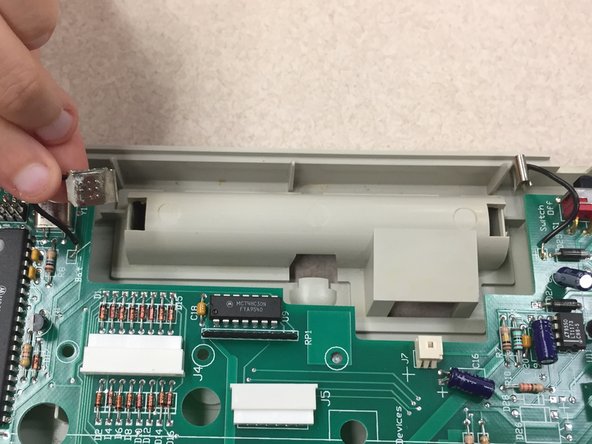
Переверните AlphaSmart Pro так, чтобы задняя панель была обращена вверх.

С помощью скребка аккуратно отсоедините штырьки аккумулятора, расположенные в батарейном отсеке.

Шаг 7 Отделение материнской платы от задней панели.

AlphaSmart Pro Motherboard Replacement, Separating Motherboard From Rear Panel.: step 7, image 1 of 2AlphaSmart Pro Motherboard Replacement, Separating Motherboard From Rear Panel.: step 7, image 2 of 2

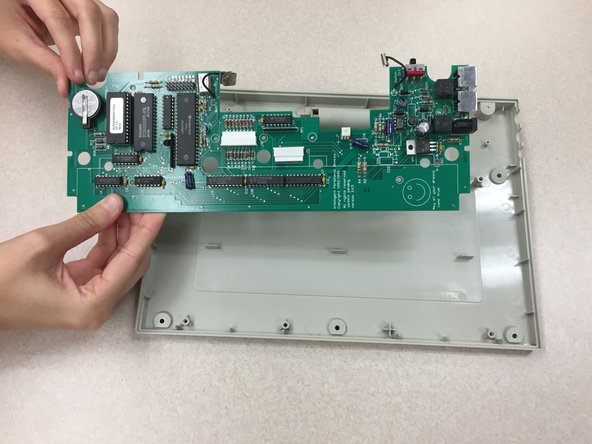
С помощью крестообразной отвертки №00 открутите четыре винта диаметром 0,8 см от материнской платы.

Осторожно поднимите материнскую плату с задней панели.

Комментировать
96 просмотров
Комментариев нет, будьте первым кто его оставит

Это интересно
No Image Гайды
0 комментариев
No Image Гайды
0 комментариев
No Image Гайды
0 комментариев