No Image

Замена вентилятора Dell Inspiron 6000

75 просмотров
17 декабря 2023

Введение

Загрязненный или сломанный вентилятор может привести к перегреву и проблемам с производительностью. Доступ к вентилятору требует некоторой разборки и времени.

Шаг 1 Батарея

Dell Inspiron 6000 Fan Replacement, Battery: step 1, image 1 of 1

Во избежание травм убедитесь, что ноутбук отключен от сети, прежде чем извлекать батарею.

Переверните ноутбук нижней стороной вверх.

Шаг 2

Dell Inspiron 6000 Fan Replacement: step 2, image 1 of 1

Нажмите на переключатель рядом с батареей.

Одновременно с этим поднимите батарею от ноутбука.

Шаг 3 Клавиатура

Dell Inspiron 6000 Fan Replacement, Keyboard: step 3, image 1 of 3Dell Inspiron 6000 Fan Replacement, Keyboard: step 3, image 2 of 3Dell Inspiron 6000 Fan Replacement, Keyboard: step 3, image 3 of 3

Положите ноутбук на ровную поверхность.

Осторожно откройте ноутбук до упора, чтобы задняя часть экрана касалась плоской поверхности.

Осторожно возьмите палец и отделите часть крышки у красного круга.

Шаг 4

Dell Inspiron 6000 Fan Replacement: step 4, image 1 of 2Dell Inspiron 6000 Fan Replacement: step 4, image 2 of 2

Выкрутите два винта Philips №00 диаметром 4 мм.

Шаг 5

Dell Inspiron 6000 Fan Replacement: step 5, image 1 of 1

Аккуратно отсоедините клавиатуру от ноутбука, не повредив шнур, который находится в нижней части клавиатуры.

Шаг 6

Dell Inspiron 6000 Fan Replacement: step 6, image 1 of 3Dell Inspiron 6000 Fan Replacement: step 6, image 2 of 3Dell Inspiron 6000 Fan Replacement: step 6, image 3 of 3

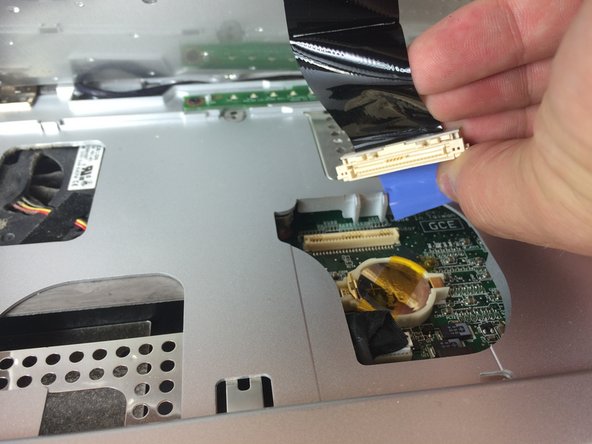
Аккуратно потяните синий язычок вверх, пока он не отойдет от компьютера.

Шаг 7 Вентилятор

Dell Inspiron 6000 Fan Replacement, Fan: step 7, image 1 of 1

Выкрутите 4 мм винт Phillips #00.

После полного извлечения винт останется прикрепленным к шнуру.

Шаг 8

Dell Inspiron 6000 Fan Replacement: step 8, image 1 of 2Dell Inspiron 6000 Fan Replacement: step 8, image 2 of 2

Аккуратно потяните за синий язычок, чтобы отделить разъем экрана от ноутбука.

Аккуратно потяните и отсоедините белый и черный шнуры от источника питания.

Шаг 9

Dell Inspiron 6000 Fan Replacement: step 9, image 1 of 2Dell Inspiron 6000 Fan Replacement: step 9, image 2 of 2

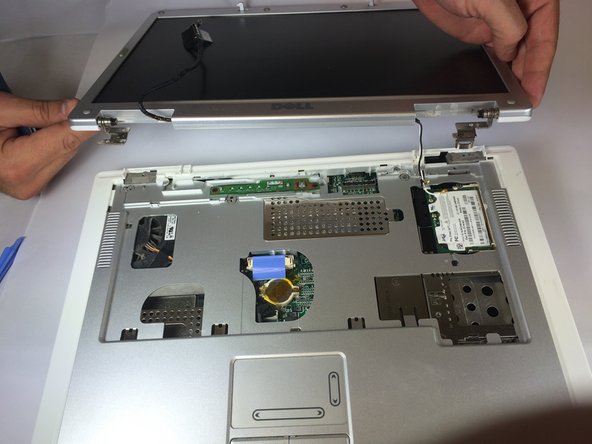
Выкрутите четыре винта Philips 4 мм #00 из петель экрана.

Поднимите экран от ноутбука.

Шаг 10

Dell Inspiron 6000 Fan Replacement: step 10, image 1 of 2Dell Inspiron 6000 Fan Replacement: step 10, image 2 of 2

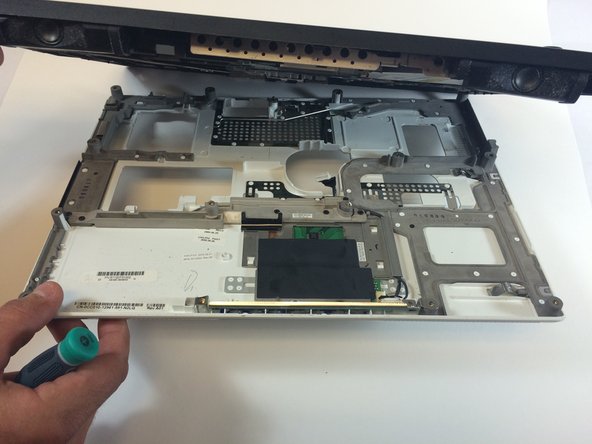
Выкрутите два винта Philips #00 диаметром 4 мм, которые соединяют верхнюю часть ноутбука с основанием.

Шаг 11

Dell Inspiron 6000 Fan Replacement: step 11, image 1 of 1

Переверните ноутбук и выкрутите тринадцать 6-миллиметровых винтов Philips №00.

Шаг 12

Dell Inspiron 6000 Fan Replacement: step 12, image 1 of 2Dell Inspiron 6000 Fan Replacement: step 12, image 2 of 2

Вставьте пластиковый инструмент для открывания между задней и передней панелями ноутбука.

Шаг 13

Dell Inspiron 6000 Fan Replacement: step 13, image 1 of 1

Выкрутите два винта Philips №00 диаметром 4 мм.

Шаг 14

Dell Inspiron 6000 Fan Replacement: step 14, image 1 of 1

Извлеките шнур питания вентилятора

Шаг 15

Dell Inspiron 6000 Fan Replacement: step 15, image 1 of 2Dell Inspiron 6000 Fan Replacement: step 15, image 2 of 2

Рукой поднимите вентилятор с ноутбука.

Комментировать
75 просмотров
Комментариев нет, будьте первым кто его оставит

Это интересно
No Image Гайды
0 комментариев
No Image Гайды
0 комментариев
No Image Гайды
0 комментариев