
Введение
Во время работы за компьютером у меня отвалилась крышка клавиатуры. Я не знаю, как это произошло. Но, к счастью, я смог ее починить. Маленький штырек на белом кронштейне сломался. Но я все равно смог вернуть ее на место, и она отлично работает.
Шаг 1 Поместите компоненты на плоскую поверхность


Изображение 1: Положите 3 компонента на плоскую поверхность. Клавиатура (черный компонент)
Изображение 2: двухкомпонентный кронштейн
Шаг 2 Прикрепите кронштейн к колпачку


изображение 1: Нажмите на вставки меньшего кронштейна на крышке клавиатуры
изображение 2: после щелчка скоба должна остаться на месте, если вы потрясете колпачок.
Шаг 3 Соедините маленький и большой кронштейн

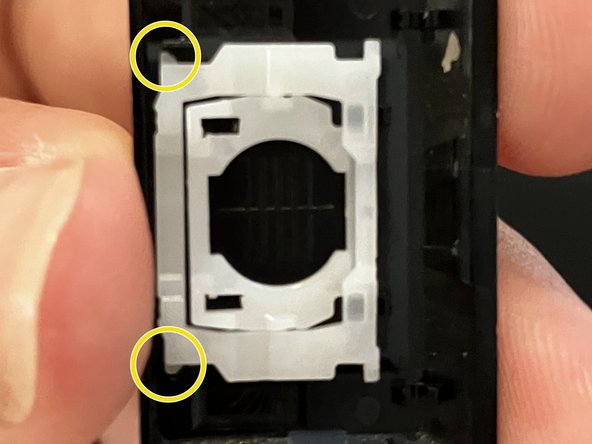
Изображение 1: вставьте штифт маленького кронштейна в большой.
Примечание: Здесь два маленьких штифта. В идеале нужно вставить оба. Один за другим. Но если один сломается, клавиатура все равно будет работать.
Изображение 2: Просто установите большую скобу на колпачок. Щелчка не будет
Шаг 4 Последний штрих
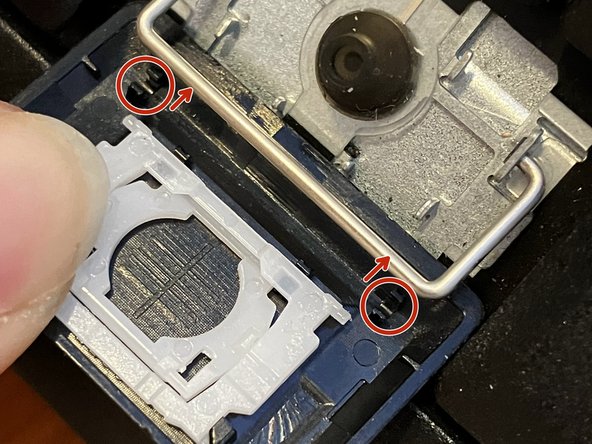
Изображение 1: нужно сориентировать колпачок так, чтобы он мог защелкнуться на крошечном металлическом стержне
Примечание: Это просто ссылка
Изображение 2: Сориентировавшись, положите колпачок на место для колпачка на клавиатуре, удерживая белую скобу.
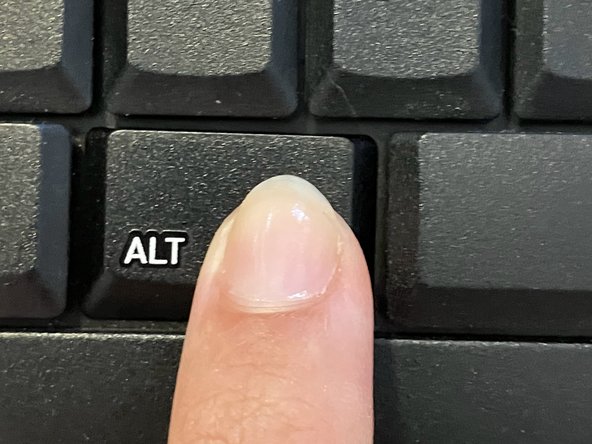
Затем просто нажмите на крышку вниз.
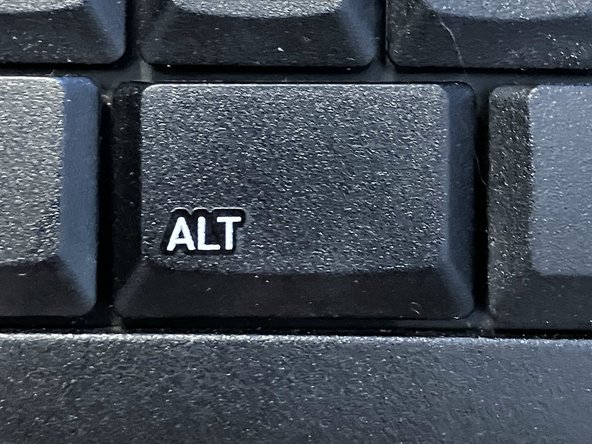
Изображение 3: Поздравляем! Ваша клавиатура снова работает. 😀
