
Введение
Вентилятор охлаждения ноутбука может стать очень шумным из-за пыли, выйти из строя или сломаться совсем. В этом руководстве мы расскажем, как снять и заменить вентилятор устройства.
Шаг 1 Клавиатура


С помощью пластикового инструмента для открывания или металлической лопатки подденьте выступы на верхней части клавиатуры.
Поддев выступы, осторожно вытащите клавиатуру из ноутбука.
Будьте осторожны, поддевая выступы или поднимая клавиатуру, так как пластиковый материал и полоска на клавиатуре могут легко сломаться.
Шаг 2


После того как клавиатура поднята, найдите отжимной язычок.
С помощью инструмента для открывания пластика или пальца поднимите выступ, чтобы он открылся.
Как только выступ откроется, полоску на клавиатуре можно будет снять.
Шаг 3 Оптический привод


Выкрутите четыре винта PH1 с головкой Philips диаметром 6 мм под клавиатурой.
Осторожно подденьте крышку с помощью пластиковых инструментов для открывания или руками.
Шаг 4


Выкрутите винт с головкой PH1 Philips диаметром 4 мм, удерживающий оптический привод.
Выдвиньте привод из устройства с помощью рук.
Шаг 5 Вентилятор

Выкрутите семь винтов с головкой PH1 Philips диаметром 6 мм из материнской платы.
В вашей материнской плате может быть больше или меньше винтов, так как ноутбуки отличаются друг от друга.
Шаг 6


Расположенный в нижней левой части материнской платы, отсоедините провод, подключающий динамик, надавив на него или потянув в сторону от белой коробки.
Шаг 7

В правой нижней части материнской платы откиньте черный лючок и извлеките ленточный кабель, аккуратно потянув его наружу.
Ленточные кабели очень хрупкие и могут легко порваться. Обращайтесь с ними осторожно.
Шаг 8

Выкрутите 4-миллиметровый винт PH1 Philips справа от вентилятора.
Шаг 9

Выкрутите 4-миллиметровый винт PH1 Philips в верхней части вентилятора.
Шаг 10

Извлеките материнскую плату из USB-разъемов слева, потянув ее сначала вправо, а затем подденьте материнскую плату, прислонив ее к экрану.
Шаг 11

Расположенный в левом нижнем углу, открутите 4-миллиметровый винт PH1 Philips в верхней части вентилятора.
Шаг 12

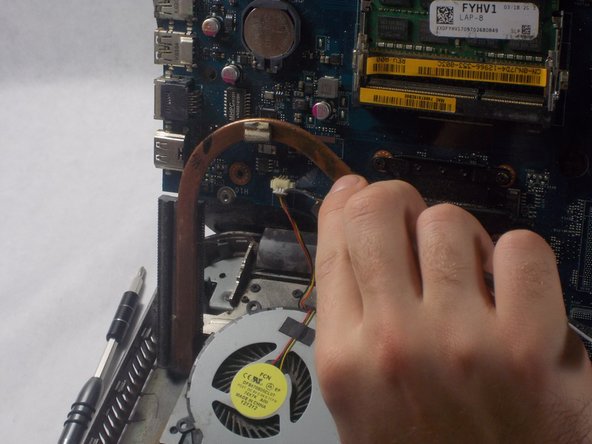
Отсоедините провод вентилятора, потянув или нажав на белый язычок в белой коробке.
