
Введение
Замена динамиков требует извлечения аккумулятора. Будьте осторожны при обращении с батареей и по возможности избегайте использования острых металлических предметов.
Шаг 1 Батарея


Переверните ноутбук экраном вниз, чтобы открыть нижнюю панель.
Открутите каждый из выделенных винтов с помощью крестообразной отвертки № 0.
Шаг 2


С помощью металлической лопатки снимите фитинг и откройте винт.
Используйте отвертку с битой Torx T7, чтобы выкрутить винт.
Шаг 3


Слот для SD-карты находится в правом верхнем углу устройства рядом с разъемами для наушников.
Нажмите на поддельную SD-карту и отпустите ее.
Потяните фальшивую SD-карту и полностью извлеките ее из слота, так как это поможет при снятии задней панели.
Шаг 4


Поднимите заднюю панель, начиная с противоположного края от SD-карты. Поднимайте слева направо и продолжайте поднимать пластину под таким углом, пока она не освободится от ноутбука.
Когда задняя панель будет полностью снята, откроются внутренние компоненты устройства.
При сборке задней крышки убедитесь, что два разъема для наушников в правом верхнем углу совпадают с отверстиями в задней крышке, иначе она не будет полностью установлена.
Шаг 5


Аккумулятор — это черная прямоугольная деталь в нижней половине устройства.
Открутите шесть 5-миллиметровых винтов, удерживающих батарею, с помощью крестообразной отвертки PH0.
Приподнимите батарею и отделите ее от держателя.
Не извлекайте батарею полностью, так как она все еще подключена к разъему в правом верхнем углу.
Шаг 6


С помощью нейлонового пассатижа отсоедините белый штекер.
После отсоединения провода вы можете снять аккумулятор.
Шаг 7 Динамик

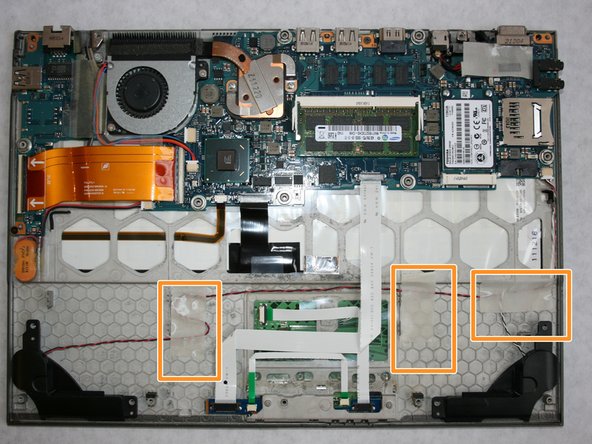
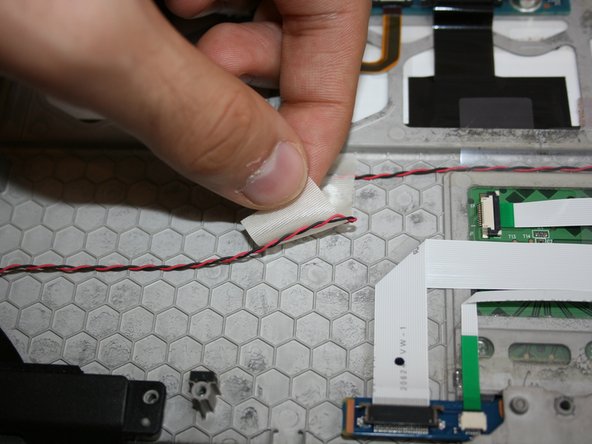
По обе стороны от нижнего угла устройства находятся два черных динамика.
Снимите ленту, крепящую провода динамиков к рамке.
Шаг 8


С помощью синего пластикового инструмента для открывания отсоедините белый кабель, идущий от трекпада к материнской плате, в порту материнской платы.
Отсоединяйте кабель аккуратно и не дергайте за него, этот шаг необходим для того, чтобы убрать кабель с пути проводов динамика.
Шаг 9


Динамики подключены к материнской плате с помощью штекера с проводами (красный/черный) (черный/белый).
Просто снимите штекер пальцами, отсоединив динамики от материнской платы.
Шаг 10

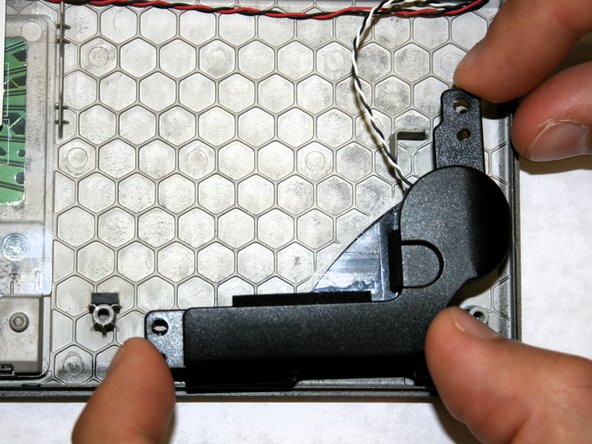
Отсоединив штекер, вы можете снять динамики.
Поднимите динамики вертикально вверх, отсоединив их от штифтов, удерживающих их на месте.
Для этого не требуется инструмент, так как они не закреплены, просто поднимите и снимите.
