No Image

Замена веб-камеры ноутбука MSI GE62 Apache Pro 004

65 просмотров
07 декабря 2023

Введение

В этом руководстве описана замена веб-камеры на ноутбуке MSI Apache Pro 004.

Шаг 1 Батарея

MSI GE62 Apache Pro 004 Web Camera Replacement, Battery: step 1, image 1 of 1

Начните с нижней части ноутбука, обращенной вверх.

Шаг 2

MSI GE62 Apache Pro 004 Web Camera Replacement: step 2, image 1 of 2MSI GE62 Apache Pro 004 Web Camera Replacement: step 2, image 2 of 2

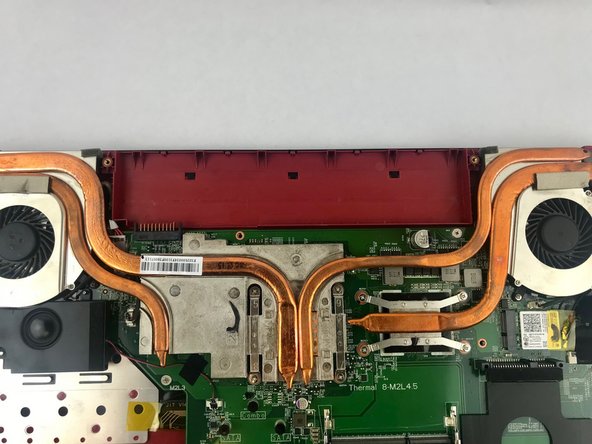
Отверткой PH1 открутите 15 винтов с нижней части ноутбука.

Снимите нижнюю панель

Следите за всеми винтами и за тем, из какого гнезда они взяты, так как они немного отличаются. Мы рекомендуем такую систему: разложите их на листе бумаги и представьте, что бумага — это устройство. Расположите винты на бумаге примерно в тех местах, где они должны быть.

Шаг 3

MSI GE62 Apache Pro 004 Web Camera Replacement: step 3, image 1 of 3MSI GE62 Apache Pro 004 Web Camera Replacement: step 3, image 2 of 3MSI GE62 Apache Pro 004 Web Camera Replacement: step 3, image 3 of 3

Отверткой PH1 открутите винт, удерживающий батарею.

Вытащите батарею.

Шаг 4 Веб-камера

MSI GE62 Apache Pro 004 Web Camera Replacement, Web Camera: step 4, image 1 of 1

Переверните ноутбук и откройте его.

Шаг 5

MSI GE62 Apache Pro 004 Web Camera Replacement: step 5, image 1 of 3MSI GE62 Apache Pro 004 Web Camera Replacement: step 5, image 2 of 3MSI GE62 Apache Pro 004 Web Camera Replacement: step 5, image 3 of 3

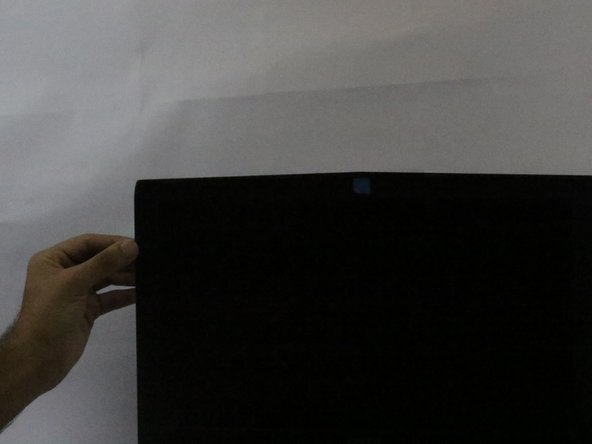
Проведите металлическим инструментом для открывания по внешним краям передней панели экрана, чтобы отделить ее от задней панели.

Возможно, вам придется приложить некоторое усилие, чтобы начать работу.

Шаг 6

MSI GE62 Apache Pro 004 Web Camera Replacement: step 6, image 1 of 2MSI GE62 Apache Pro 004 Web Camera Replacement: step 6, image 2 of 2

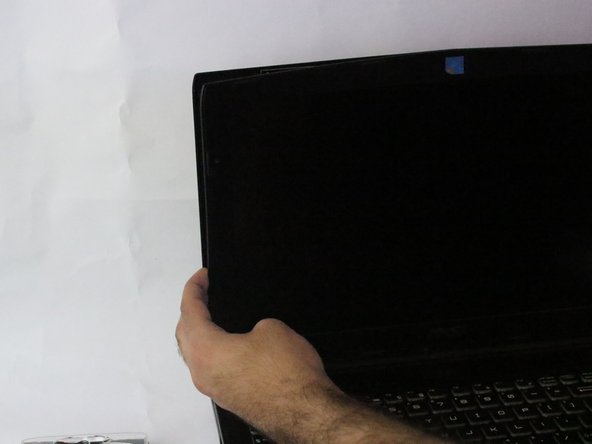
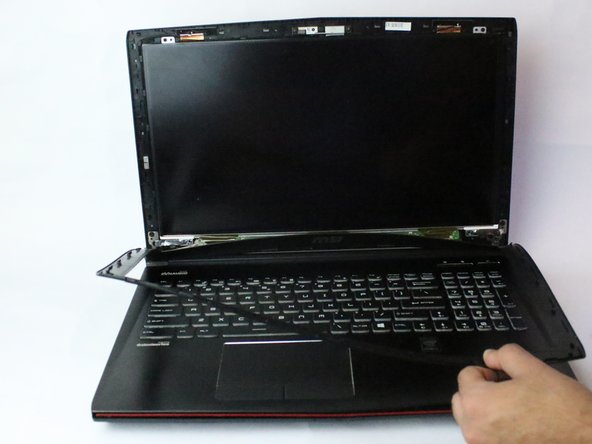
Как только панель начнет отделяться, аккуратно отделите ее от экрана, двигаясь вдоль края, и отложите в сторону.

Шаг 7

MSI GE62 Apache Pro 004 Web Camera Replacement: step 7, image 1 of 2MSI GE62 Apache Pro 004 Web Camera Replacement: step 7, image 2 of 2

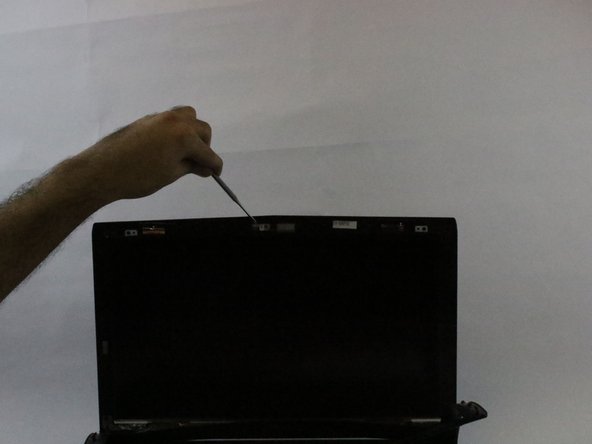
Найдите веб-камеру в средней части устройства.

Сдвиньте металлический инструмент для открывания, чтобы извлечь веб-камеру

Комментировать
65 просмотров
Комментариев нет, будьте первым кто его оставит

Это интересно
No Image Гайды
0 комментариев
No Image Гайды
0 комментариев
No Image Гайды
0 комментариев