
Введение
Динамики вашего устройства служат для передачи шума от устройства к ушам. Если громкость установлена слишком громко в течение длительного времени, динамики могут издавать искаженные звуки и шумы. Кроме того, любой мусор, попавший в динамики, может нарушить звук, исходящий из них.
Если динамики вашего Motorola Xoom 2 не работают, повреждены, пробиты или не функционируют иным образом, это руководство поможет вам заменить их.
Шаг 1 Задняя панель


Подденьте серебристую верхнюю заднюю крышку (панель вокруг камеры) с помощью подхватов iFixit или аналогичного инструмента.
Шаг 2


С помощью отвёртки T5 открутите четыре 1,5-миллиметровых винта, крепящих основную заднюю крышку. Эти винты расположены в одну линию по всей верхней части задней панели устройства.
Шаг 3


Переверните устройство и, используя инструмент для поддевания и подхваты для открывания, аккуратно надавите на внешний край уплотнения, отмеченный стрелкой. Медленно двигайтесь по краям устройства, равномерно надавливая, и отделите заднюю панель от дисплея.
Между задней панелью и аккумулятором имеется клей.
Шаг 4

Снимите заднюю панель с устройства.
Шаг 5 Динамик

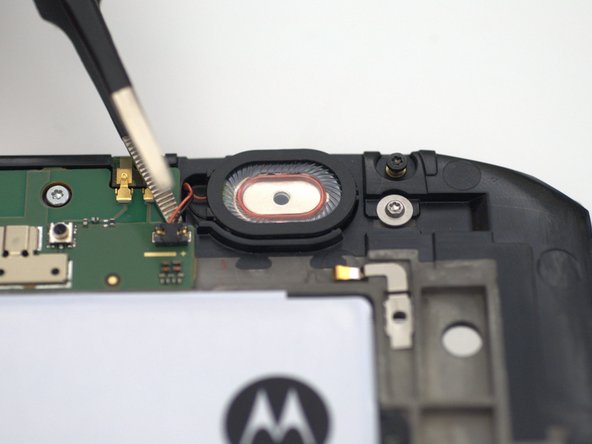
Используя пинцет или выколотку, аккуратно отсоедините кабель разъема динамика от материнской платы.
Убедитесь, что красный цвет находится справа, а черный — слева.
Шаг 6

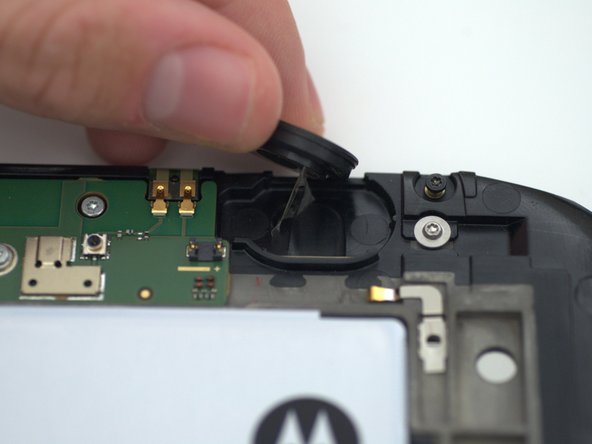
С помощью выколотки или пассатижей аккуратно надавите на зазор между динамиком и пластиковым корпусом и извлеките динамик из устройства.
Динамики удерживаются на месте с помощью скотча.
