
Введение
Руководство по замене устройства чтения карт памяти в T180. Из-за высокой частоты отказов этих устройств чтения карт памяти не рекомендуется заменять их идентичными устройствами.
Шаг 1 Открытие корпуса

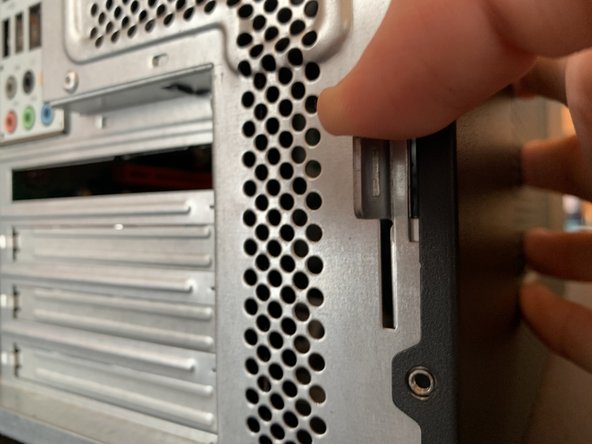

Найдите 2 винта на правой стороне задней панели корпуса и выкрутите их.
Найдите большой металлический выступ чуть выше нижнего винта и надавите на него, одновременно потянув боковую панель к задней части. Панель должна соскользнуть.
Шаг 2 Извлечение жесткого диска

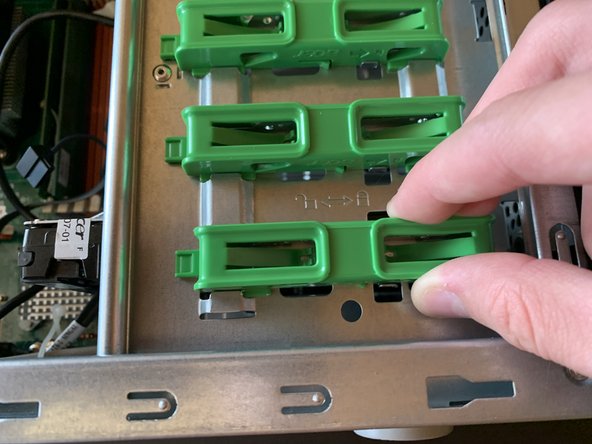
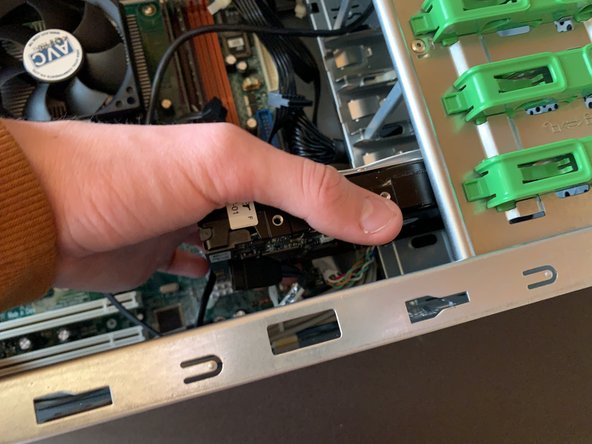
Если у вас нет длинного и тонкого пинцета, жесткий диск придется извлечь, чтобы отсоединить устройство чтения карт памяти.
Для начала отсоедините оба кабеля от жесткого диска и отсоедините все кабели на материнской плате, которые находятся перед диском.
Сдвиньте зеленый пластиковый выступ влево и осторожно вытащите жесткий диск. Аккуратно поставьте его на место.
Шаг 3 Отсоединение устройства чтения карт памяти

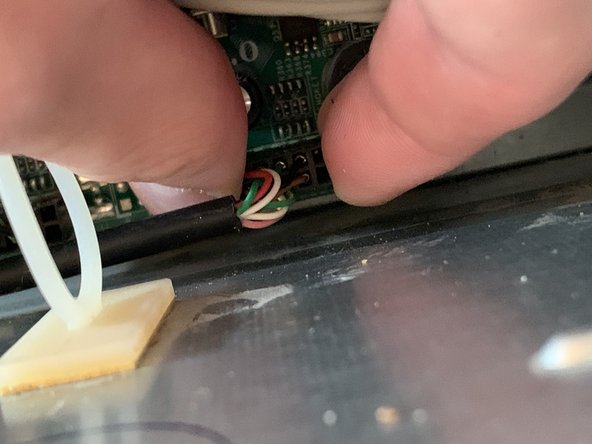
Найдите черный разъем в правом нижнем углу материнской платы.
Развяжите стяжку, удерживающую серые кабели перед ним, и вытащите их наружу.
Вытащите черный разъем. НЕ ТЯНИТЕ ЗА КАБЕЛЬ, ЕСЛИ ПЛАНИРУЕТЕ ИСПОЛЬЗОВАТЬ КАРДРИДЕР ПОВТОРНО!
Шаг 4 Извлечение устройства чтения карт памяти

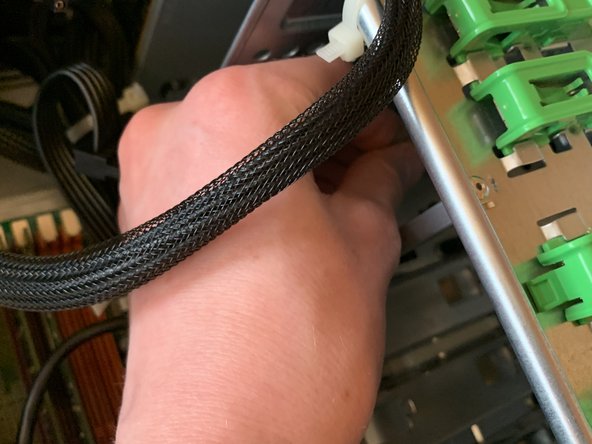
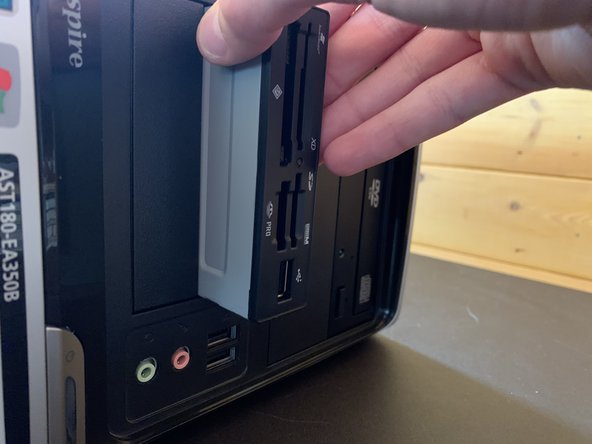
Сдвиньте самый верхний зеленый выступ на отсеках 3,5″ вправо.
Выдвиньте устройство чтения карт памяти наполовину и вытащите его спереди.
Шаг 5 Установка нового устройства чтения карт памяти

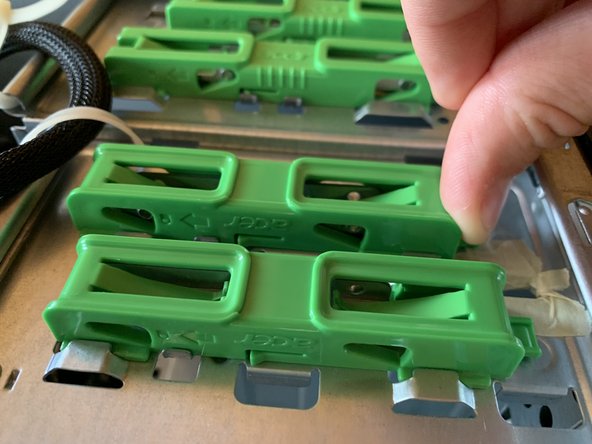
Вставьте новое устройство чтения карт памяти и надавите на него, пока оно не встанет вровень с остальной частью передней панели.
Сдвиньте зеленый выступ назад, чтобы зафиксировать его на месте.
Шаг 6 Подключение устройства чтения карт памяти

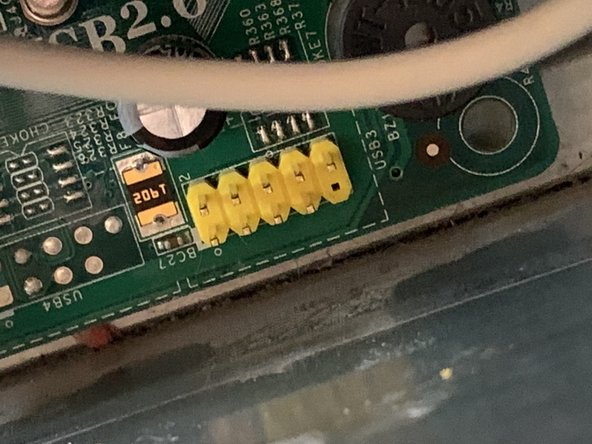
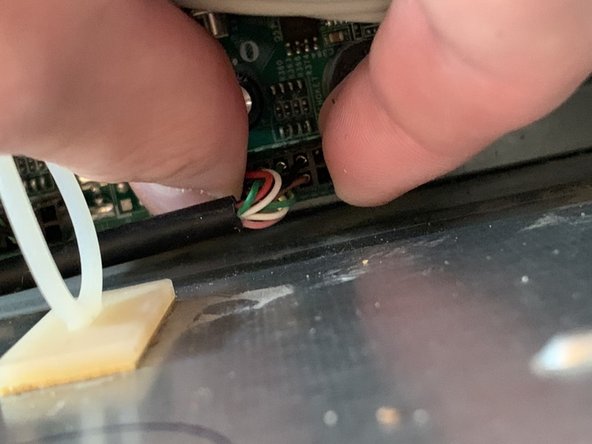
Найдите недостающее отверстие на разъеме и совместите его с отсутствующим штырьком на материнской плате.
Подключите его. Не нажимайте слишком сильно, иначе можно повредить материнскую плату.
Шаг 7 Сборка компьютера

Установите жесткий диск на место и подключите его. Не забудьте зафиксировать его на месте, сдвинув зеленый язычок.
Снова соберите все кабели вместе и закрепите их кабельной стяжкой.
