
Введение
В этом руководстве приведены пошаговые инструкции по замене USB-порта на HTC One S. Для извлечения компонента требуются средние навыки пайки.
Шаг 1 Разогрев iOpener


Перед началом работы мы рекомендуем вам очистить микроволновую печь, поскольку любой неприятный мусор на дне может прилипнуть к iOpener.
Поместите iOpener в центр микроволновой печи.
Для микроволновых печей с каруселью: Убедитесь, что тарелка свободно вращается. Если iOpener застрянет, он может перегреться и сгореть.
Шаг 2
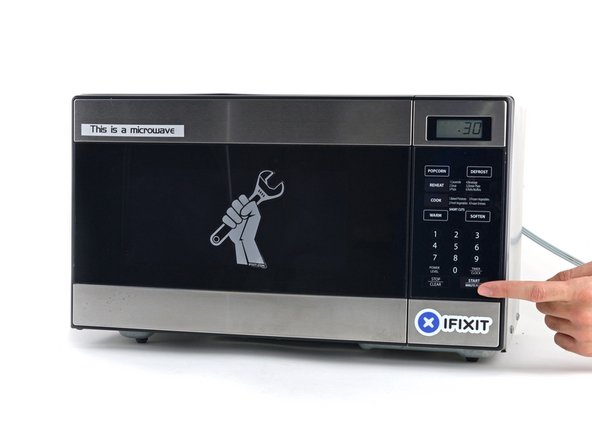
Нагревайте iOpener в течение тридцати секунд.
На протяжении всей процедуры ремонта, по мере остывания iOpener, разогревайте его в микроволновой печи еще по тридцать секунд за раз.
Будьте осторожны, чтобы не перегреть iOpener во время ремонта. Перегрев может привести к тому, что iOpener лопнет.
Никогда не прикасайтесь к iOpener, если он кажется разбухшим.
Если iOpener все еще слишком горячий в середине, чтобы до него дотрагиваться, продолжайте использовать его, подождите, пока он остынет, прежде чем повторно нагревать. Правильно разогретая iOpener должна оставаться теплой до 10 минут.
Шаг 3

Выньте iOpener из микроволновой печи, держа его за один из двух плоских концов, чтобы избежать горячего центра.
iOpener будет очень горячим, поэтому будьте осторожны при обращении с ним. При необходимости используйте рукавицу для духовки.
Шаг 4 Альтернативный способ нагрева iOpener
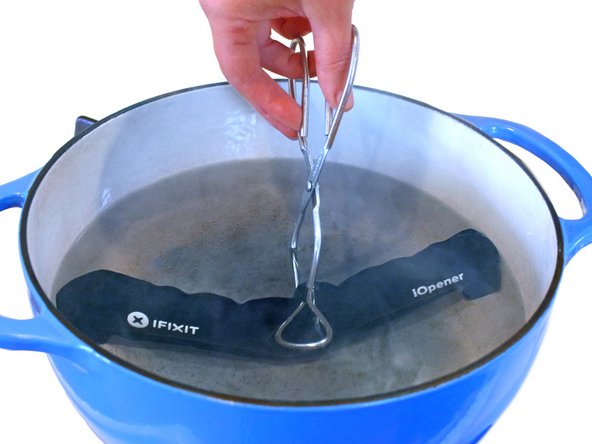

Если у вас нет микроволновой печи, выполните следующие действия, чтобы нагреть iOpener в кипящей воде.
Наполните кастрюлю или сковороду достаточным количеством воды, чтобы iOpener полностью погрузился в нее.
Нагрейте воду до кипения. Выключите нагрев.
Поместите iOpener в горячую воду на 2-3 минуты. Убедитесь, что iOpener полностью погружен в воду.
С помощью щипцов достаньте нагретую iOpener из горячей воды.
Тщательно просушите iOpener полотенцем.
iOpener будет очень горячей, поэтому будьте осторожны и держите ее только за концевые выступы.
Ваша iOpener готова к использованию! Если вам нужно снова нагреть iOpener, нагрейте воду до кипения, выключите нагрев и опустите iOpener в воду на 2-3 минуты.
Шаг 5 Задний чехол

Держа его за бирку, положите нагретый iOpener на нижнюю часть корпуса.
Дайте iOpener посидеть не менее минуты, чтобы клей под корпусом размягчился.
Шаг 6

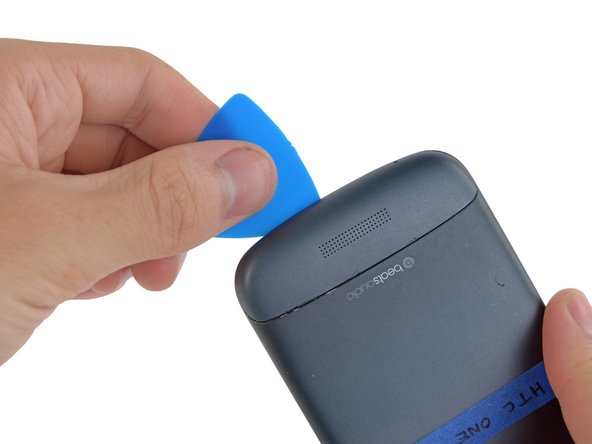

Аккуратно поместите открывающую кирку в угол зазора между нижним корпусом и задней крышкой.
Продвиньте открывающую насадку вдоль боковой стороны корпуса, по мере продвижения отделяя ее от клея.
Шаг 7

Пальцами отделите нижнюю часть корпуса от остальной части телефона.
Шаг 8


Начиная с паза возле разъема для наушников, используйте пластиковый инструмент для открывания, чтобы поднять верхний корпус.
Шаг 9

Пальцами отделите верхний корпус от остальной части телефона.
Шаг 10

Выкрутите следующие винты, крепящие задний корпус к остальной части телефона:
Два 3,15 мм винта Phillips #00
Один винт 4,15 Torx T5
Один винт 4 мм Torx T5
Шаг 11

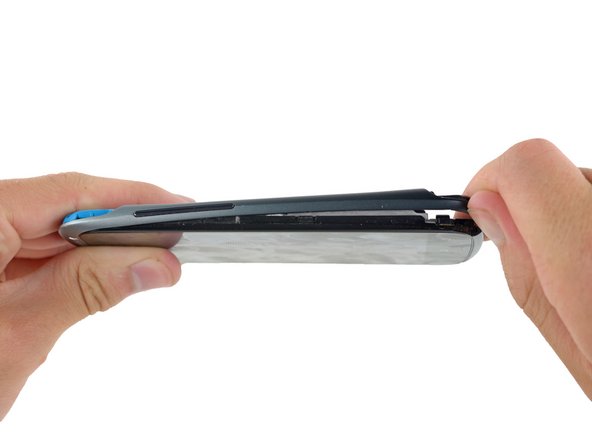
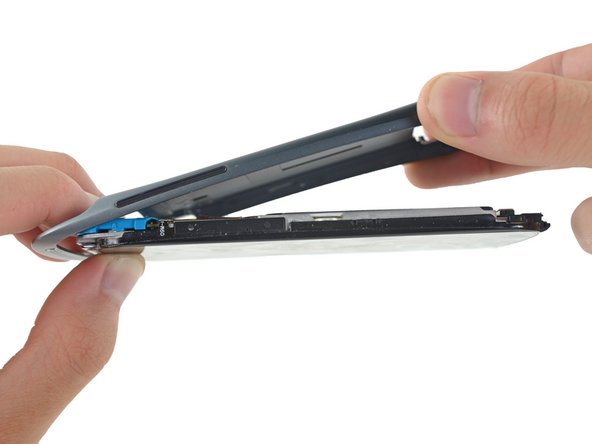
Положите пальцы на обе стороны телефона и осторожно надавите на задний корпус.
Важно начинать снизу телефона, потому что задняя крышка оборачивается вокруг передней части телефона сверху, что делает невозможным начать отжимать ее оттуда.
Шаг 12

Руками потяните задний корпус от остальной части телефона.
Шаг 13 Батарея


Заостренным концом пассатижей подденьте кабель аккумулятора и освободите разъем.
Шаг 14


Переключившись на плоский конец лопатки, подденьте аккумулятор и отделите его от клея.
Шаг 15

Извлеките аккумулятор из телефона.
Шаг 16 Материнская плата

Выкрутите три винта Phillips #00 диаметром 3,15 мм из бирюзового корпуса.
Шаг 17


С помощью пластикового инструмента для открывания поднимите бирюзовый корпус с торца возле разъема для наушников.
Шаг 18

Снимите бирюзовую крышку с телефона.
Шаг 19


Фильтр камеры теперь свободно перемещается, поэтому удалите его с помощью пинцета.
Шаг 20


Пинцетом подденьте желтую полиимидную ленту, закрывающую разъемы ZIF.
Шаг 21


Заостренным концом шила подденьте белый выступ на самом большом разъеме ZIF, расположенном напротив разъема USB.
Шаг 22


Заостренным концом лопатки выньте кабель ZIF из разъема.
Для этого вам, возможно, придется медленно работать с обеих сторон, пока весь кабель не будет освобожден.
Шаг 23

Повторите процедуры из шагов 19 и 20, чтобы извлечь кабели из остальных разъемов ZIF.
Шаг 24


Заостренным концом пассатижей выньте антенный кабель из разъема на материнской плате.
Шаг 25

Выкрутите из материнской платы винт Phillips #00 диаметром 3,15 мм.
Шаг 26


Отсоедините материнскую плату от остальной части телефона.
Шаг 27 Порт USB


С помощью пинцета удалите клейкую ленту вокруг USB-порта.
Шаг 28

С помощью паяльника, установленного на температуру 400 градусов Цельсия (752 градуса по Фаренгейту), нагрейте паяльные соединения сбоку от USB-порта. С помощью пинцета извлеките порт из платы.
При работе с высокотемпературным оборудованием следует соблюдать крайнюю осторожность, чтобы снизить вероятность ожогов.
При пайке соединений следует соблюдать осторожность, так как тепло может расплавить пластиковую оболочку порта. Перед началом работы настоятельно рекомендуется ознакомиться с руководством по пайке компонентов для поверхностного монтажа.
