
Введение
Используйте это руководство для замены экрана на вашем Moto G6 Play, включая среднюю рамку, которая приклеена к дисплею.
Перед началом работы загрузите приложение Rescue and Smart Assistant, чтобы создать резервную копию устройства и определить, является ли проблема программной или аппаратной.
Убедитесь, что заменяемая деталь включает в себя как дисплей, так и среднюю рамку — в данном руководстве не рассматривается вопрос отделения дисплея от средней рамки.
Если ваш аккумулятор вздулся, примите соответствующие меры предосторожности.
Эта процедура предполагает извлечение аккумулятора, который может быть поврежден в процессе извлечения. Мы настоятельно рекомендуем не использовать батарею повторно, так как это может представлять угрозу безопасности. Замените его новым аккумулятором.
Шаг 1 Извлеките лоток для SIM-карты


Вставьте скрепку или инструмент для извлечения SIM-карты в небольшое отверстие в лотке SIM-карты на правом верхнем краю телефона.
Нажмите на инструмент в отверстии, чтобы извлечь лоток.
Для этого может потребоваться значительное усилие.
В этом телефоне механизм извлечения расположен глубже, чем в других, поэтому может потребоваться более длинный инструмент для извлечения SIM-карты. Если длина вашего инструмента недостаточна для того, чтобы достать до механизма, попробуйте использовать вместо него развернутую скрепку.
Шаг 2

Извлеките лоток для SIM-карты.
Вставляя SIM-карту, убедитесь, что она находится в правильной ориентации относительно лотка.
Шаг 3 Отделите клей от заднего стекла

Перед началом работы выключите телефон.
Если возможно, разрядите аккумулятор перед разборкой. Если батарея заряжена, возрастает риск возникновения опасного теплового удара, если батарея перегреется или будет повреждена во время ремонта.
Если заднее стекло треснуло, полностью закройте его упаковочной лентой, чтобы удержать осколки стекла и избежать травм.
Приготовьте iOpener и нагревайте заднюю панель телефона вдоль нижнего края в течение примерно двух минут, или пока она не станет слишком горячей для прикосновения. Это поможет размягчить клей, крепящий заднее стекло.
Возможно, вам придется несколько раз нагреть и снова приложить iOpener, чтобы телефон достаточно нагрелся. Следуйте инструкциям iOpener, чтобы избежать перегрева.
Можно также использовать фен, тепловой пистолет или горячую пластину, но будьте осторожны и не перегревайте телефон — дисплей и внутренняя батарея могут повредиться от высокой температуры.
Шаг 4


Приложите присоску к нижнему краю заднего стекла.
Потяните присоску вверх с сильным постоянным давлением, чтобы создать небольшой зазор между задним стеклом и рамой.
Если стекло треснуло, присоска может не приклеиться. Попробуйте приподнять его с помощью крепкого скотча или приклейте присоску суперклеем и дайте ему затвердеть, чтобы вы могли продолжить работу.
Для этого может потребоваться значительное усилие, но для того чтобы вставить инструмент, вам нужно будет открыть лишь небольшой зазор между присоской и стеклом.
Если у вас возникли трудности, приложите больше тепла, чтобы клей еще больше размягчился, и попробуйте снова. Клей быстро остывает, поэтому вам может понадобиться нагреть его несколько раз.
Вставьте медиатор в щель, образовавшуюся под задним стеклом.
Шаг 5


Проведите резцом вдоль всего нижнего края телефона, чтобы прорезать клей, крепящий заднее стекло.
Не торопитесь и очень осторожно прорежьте стекло, когда доберетесь до углов. Изогнутая часть стекла вдоль левого и правого краев может легко треснуть, если кирка будет надавливать на изогнутое стекло.
После разрезания клей иногда слипается при остывании. Чтобы предотвратить это, оставьте резцы под этим краем после резки и продолжайте следующие шаги с новыми резцами.
Шаг 6

Нагрейте правый край задней панели телефона, чтобы размягчить клей под ним.
Шаг 7


Проведите резцом вдоль правого края заднего стекла, чтобы отделить клей под ним.
Следите за тем, чтобы не вставлять медиатор более чем на ~1 см за край заднего стекла, чтобы не повредить кабель датчика отпечатков пальцев.
Оставьте медиатор под правым верхним углом стекла, чтобы предотвратить повторное прилипание клея. Продолжите работу с новым резцом.
Шаг 8

Нагрейте верхний край задней панели телефона, чтобы размягчить клей для заднего стекла.
Шаг 9


Проведите резцом вдоль всего верхнего края телефона, чтобы прорезать клей, крепящий заднее стекло.
Следите за тем, чтобы не вставлять медиатор более чем на ~1 см за край стекла, чтобы не повредить теплоотводящую прокладку вокруг бугорка камеры.
Не торопитесь и очень осторожно прорежьте стекло, когда доберетесь до углов. Изогнутая часть стекла вдоль левого и правого краев может легко треснуть, если кирка будет надавливать на изогнутое стекло.
Оставьте медиатор под левым верхним углом стекла, чтобы предотвратить повторное прилипание клея. Продолжите работу с новым резцом.
Шаг 10

Нагрейте левый край задней панели телефона, чтобы размягчить клей под ним.
Шаг 11


Проведите медиатором вдоль левого края телефона, чтобы прорезать клей на заднем стекле.
Следите за тем, чтобы не вставлять медиатор более чем на ~1 см за край заднего стекла, чтобы не повредить кабель датчика отпечатков пальцев.
Шаг 12


С обеих сторон нижней половины телефона есть две полоски клея, которые необходимо отделить, чтобы снять панель заднего стекла.
Вам нужно будет освободить эти клейкие полоски, не повредив кабель датчика отпечатков пальцев, расположенный в центре телефона.
Шаг 13


Вставьте плоский конец лопатки в нижнюю половину правой стороны телефона примерно на 2 см и проведите ею по правому краю, чтобы освободить правую полоску клея.
Не вставляйте палец слишком глубоко и поддевайте медленно, чтобы не повредить кабель датчика отпечатков пальцев и не расколоть заднюю стеклянную панель.
Шаг 14


Вставьте пробойник в нижнюю половину левой стороны телефона примерно на 2 см и проведите им вниз по левому краю, чтобы освободить левую полоску клея.
Не вставляйте палец слишком глубоко и поддевайте медленно, чтобы не повредить кабель датчика отпечатков пальцев и не расколоть заднюю стеклянную панель.
Шаг 15 Откройте заднее стекло


Если стекло по-прежнему приклеено, разогрейте и нарежьте оставшийся клей несколько раз по мере необходимости.
Осторожно приподнимите заднее стекло, убедившись, что оно полностью отделено от клея.
Откройте заднее стекло.
Не снимайте полностью панель заднего стекла, поскольку датчик отпечатков пальцев по-прежнему подключен к телефону с помощью хрупкого ленточного кабеля.
Во время сборки сделайте паузу, чтобы заменить клей на заднем стекле с помощью предварительно нарезанной клейкой карточки или высокопрочной двусторонней клейкой ленты, например Tesa 61395.
После того как вы закроете устройство обратно во время сборки, положите на него что-нибудь тяжелое, например учебник или два, на 30-60 минут. Это обеспечит прочное клеевое соединение.
Шаг 16 Отсоедините датчик отпечатков пальцев

С помощью крестовой отвертки открутите два винта, крепящие кронштейн для фиксации кабеля датчика отпечатков пальцев:
Один серебряный винт 1,5 мм
Один золотой винт 3,5 мм
Шаг 17


С помощью пинцета снимите кронштейн для фиксации кабеля датчика отпечатков пальцев.
Шаг 18


С помощью заостренного края пробки отсоедините кабель датчика отпечатков пальцев.
Шаг 19 Снимите заднюю стеклянную панель

Снимите заднюю стеклянную панель.
Шаг 20 Выкрутите винты средней рамки

С помощью крестообразной отвертки открутите пятнадцать золотистых винтов диаметром 3,5 мм, крепящих пластиковую среднюю рамку.
Некоторые из этих винтов закрыты наклейками. Другие находятся в глубоких углублениях, и их нужно извлечь пинцетом или вытолкнуть с другой стороны средней рамки.
Шаг 21 Снимите пластиковую среднюю рамку


Вставьте пробойник в выемку на правом верхнем краю средней рамы.
Подденьте среднюю рамку, чтобы освободить зажимы, крепящие ее к алюминиевой раме устройства.
Снимите пластиковую среднюю рамку.
Шаг 22 Отсоедините аккумулятор


Подденьте и отсоедините кабель аккумулятора с помощью пробки.
Шаг 23 Отделите клей от аккумулятора

Приготовьте iOpener и приложите его к середине экрана, непосредственно за батареей, не менее чем на две минуты, чтобы размягчить клей, находящийся под батареей. При необходимости разогрейте и снова приложите iOpener.
Будьте осторожны, чтобы не перегреть батарею или дисплей с помощью iOpener. Если вы заметили, что батарея разбухла, немедленно снимите нагрев и дайте батарее остыть.
В качестве альтернативы нанесите немного изопропилового спирта под каждый угол батареи и оставьте его на несколько минут, чтобы ослабить клей.
Шаг 24


Осторожно вставьте шило под нижнюю часть батареи.
Для дальнейшего размягчения клея может потребоваться многократное нагревание и повторное нанесение iOpener. Клей крепкий, и может потребоваться несколько попыток, чтобы завести медиатор под батарею. Если аккумулятор начинает выгибаться, приложите больше тепла или изопропилового спирта и поддевайте его медленнее.
Постарайтесь не деформировать батарею во время этого процесса. Литий-ионные аккумуляторы в мягкой оболочке могут вытечь опасные химические вещества, загореться или даже взорваться, если их повредить. Не применяйте чрезмерную силу и не поддевайте батарею металлическими инструментами.
Постепенно продвигайте кирку под батарею, чтобы поддеть нижний край.
Не вставляйте кирку более чем на ~1,5 см за край батареи, чтобы не повредить дочернюю плату и ленточные кабели дисплея.
Продвиньте медиатор вдоль всего нижнего края, чтобы освободить нижнюю часть батареи.
Шаг 25


Переместите кирку к левому нижнему углу батареи и начните поддевать левый край.
Если отжимать становится трудно или аккумулятор начинает деформироваться, возможно, клей остыл. Снова нанесите горячий iOpener или изопропиловый спирт, чтобы размягчить его.
Проведите медиатором вдоль всего левого края, чтобы освободить клейкую полоску под левой стороной батареи.
Шаг 26


Переместите медиатор к правому нижнему углу батареи и начните поддевать правый край.
Если отжимать становится трудно или аккумулятор начинает деформироваться, возможно, клей остыл. Снова нанесите горячий iOpener или изопропиловый спирт, чтобы размягчить его.
Проведите медиатором вдоль всего правого края, чтобы освободить клейкую полоску под правой стороной аккумулятора.
Шаг 27 Извлеките аккумулятор


С помощью кирки уверенно подденьте батарею.
Извлеките батарею.
Повторная установка поврежденного или деформированного аккумулятора представляет опасность для безопасности. Замените ее новой батареей.
Шаг 28 Удалите остатки клея для батареи

Удалите две клейкие полоски с обеих сторон отсека для батареи.
Если экран используется повторно, во время сборки очистите остатки клея в отверстии батареи изопропиловым спиртом. Нанесите новые клейкие полоски, клей из предварительно нарезанного листа клея или высокопрочный двусторонний скотч в отверстие перед установкой нового аккумулятора на место.
Шаг 29 Извлеките модуль камеры


С помощью пинцета аккуратно снимите ленту, закрывающую разъем модуля камеры.
Полностью удалять ленту не нужно, только ту часть, которая закрывает разъем.
Постарайтесь не повредить ленту, чтобы ее можно было использовать повторно при сборке.
Шаг 30


Плоским концом шила подденьте разъем модуля камеры и отсоедините его.
Извлеките модуль камеры.
Шаг 31 Извлеките динамик наушника


Подденьте заостренным концом пробки левый нижний угол динамика наушника и подденьте его.
Извлеките динамик наушника.
Шаг 32 Отсоедините системную плату


С помощью пробки подденьте и отсоедините гибкий кабель дочерней платы.
Шаг 33


Подденьте и отсоедините черный кабель антенны заостренным концом пробки.
Эти разъемы UFL хрупкие. Будьте осторожны, чтобы не повредить их при отсоединении или повторном подсоединении.
Шаг 34


Заостренным концом пробки подденьте и отсоедините синий антенный кабель.
Шаг 35 Извлеките дочернюю плату

С помощью крестообразной отвертки открутите один серебристый винт диаметром 2 мм, крепящий дочернюю плату.
Шаг 36

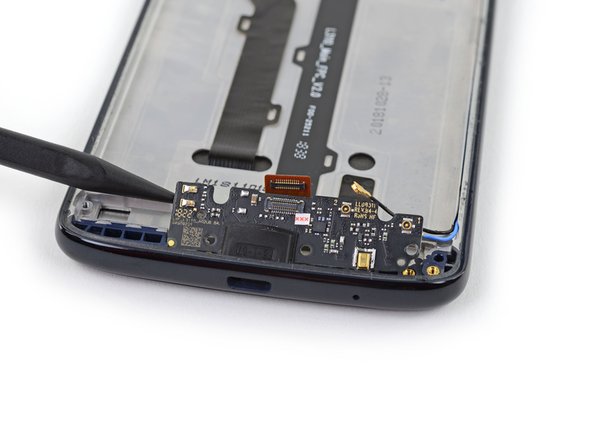
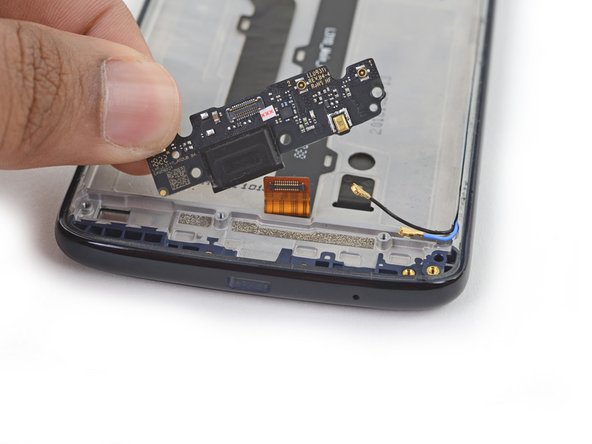
Подденьте верхний левый угол дочерней платы заостренным концом шила.
Извлеките дочернюю плату.
При сборке убедитесь, что прокладка порта Micro-USB правильно установлена на порт Micro-USB. Затем вставьте дочернюю плату прокладкой вперед, убедившись, что под ней не застряли кабели, и установите ее на место.
Шаг 37 Отсоедините материнскую плату


С помощью пробки подденьте и отсоедините гибкий кабель дочерней платы от материнской платы.
Шаг 38


Подденьте и отсоедините гибкий кабель дисплея с помощью пробки.
Шаг 39


Пинцетом снимите кусок ленты, закрывающей разъем гибкого кабеля боковой кнопки.
Сохраните этот кусок ленты для последующей сборки.
Шаг 40


С помощью заостренного конца шила подденьте фиксирующую крышку на разъеме ZIF боковой кнопки.
Шаг 41


С помощью пинцета извлеките кабель боковой кнопки из гнезда.
Шаг 42


Подденьте и отсоедините черный кабель антенны заостренным концом пробки.
Эти разъемы UFL хрупкие. Будьте осторожны, чтобы не повредить их при отсоединении или повторном подсоединении.
Шаг 43


Заостренным концом пробки подденьте и отсоедините синий антенный кабель.
Шаг 44 Извлечение материнской платы

С помощью крестообразной отвертки открутите два серебристых винта диаметром 2 мм, крепящих материнскую плату.
Шаг 45


Заостренным концом лопатки подденьте правый верхний угол материнской платы.
Извлеките материнскую плату.
При сборке убедитесь, что прокладка разъема для наушников правильно установлена на разъеме для наушников. Затем вставьте материнскую плату прокладкой вперед, убедившись, что под ней не застряли кабели, и установите ее на место. Убедитесь, что фронтальная камера также правильно установлена.
Шаг 46 Извлеките кабели антенны


С помощью пинцета снимите черную полоску ленты, закрывающую антенные кабели.
Сохраните этот кусок ленты для последующей сборки.
Шаг 47


Извлеките два антенных кабеля из их каналов в боковой части батарейного отсека.
Коаксиальные кабели хрупкие и могут быть повреждены, если их не извлекать с осторожностью, особенно при использовании металлических инструментов.
При сборке вставьте черный антенный кабель в нижнюю часть этого канала, чтобы обеспечить чистоту прокладки кабеля.
Шаг 48 Извлеките гибкий кабель дочерней платы


Подденьте гибкий кабель дочерней платы и извлеките его.
Этот ленточный кабель хрупкий; будьте осторожны, чтобы не повредить его при извлечении с помощью металлических инструментов.
Шаг 49


С помощью пинцета удалите клейкую ленту кабеля дочерней платы.
Постарайтесь сохранить этот кусок ленты как можно более неповрежденным для обратной сборки.
Шаг 50 Снимите боковые кнопки


С помощью пинцета снимите небольшой серебристый кронштейн для фиксации боковых кнопок с левой стороны устройства.
Шаг 51


Надавите на заднюю часть кнопки регулировки громкости за ее нижним концом, чтобы нижний конец кнопки сначала выскользнул из телефона.
С помощью пинцета аккуратно извлеките кнопку громкости, потянув ее за нижний конец.
При повторной установке кнопки громкости сначала вставьте верхний конец, а затем остальную часть кнопки.
Шаг 52


Надавите острием шила на заднюю часть кнопки питания, за ее верхним концом, чтобы верхний конец кнопки выскользнул из телефона первым.
С помощью пинцета аккуратно извлеките кнопку питания, потянув ее за верхний конец.
При повторной установке кнопки питания сначала вставьте нижний конец, а затем остальную часть кнопки.
Шаг 53


Вставьте медиатор между платой питания и кнопок громкости и рамкой.
Проведите медиатором за печатной платой по всей плате, чтобы отделить ее от клея, которым она прикреплена к рамке.
Если трудно провести медиатор за платой, попробуйте нагреть плату, чтобы размягчить клей.
Шаг 54


С помощью пинцета аккуратно извлеките плату кнопок громкости и питания из гнезда. Если ее трудно извлечь, убедитесь, что вы прорезали весь клей.
Шаг 55 Остался экран в сборе

Остался только экран в сборе.
Сравните новую запчасть с оригинальной — возможно, вам потребуется перенести дополнительные компоненты или удалить клейкую основу с новой детали перед установкой.
