
Введение
О нет! Ваша клавиатура перестала издавать чистый звук! Не бойтесь, это руководство здесь! Если ваша Yamaha PSS-130 издает потрескивающий звук или вообще не звучит, возможно, пришло время заменить динамик.
Динамик использует магнит для преобразования электрических сигналов в звук, который мы можем слышать. Если динамик выйдет из строя, устройство больше не будет воспроизводить качественный звук.
Прежде чем приступить к этому руководству, убедитесь, что проблема не в источнике питания.
Если вы используете батарейки, убедитесь, что они заряжены и правильно установлены. Если это не помогло, воспользуйтесь прилагаемым к устройству шнуром питания.
Если вы используете шнур питания, попробуйте использовать батарейки.
Если один из этих вариантов работает, поздравляем! Вы починили свое устройство! Если нет, динамик придется заменить.
В этом 9-шаговом руководстве вам нужно будет удалить припой с динамика, заменить динамик, а затем припаять новый динамик.
Если вы еще не умеете паять, это руководство по пайке поможет вам научиться этому.
Прежде чем приступить к выполнению этого руководства, выньте батарейки и отключите клавиатуру от сети.
Шаг 1 Внутренний динамик


Снимите крышку батарейного отсека.
Выкрутите все двенадцать винтов диаметром 9,0 мм на задней крышке корпуса устройства, используя отвертку Phillips #1.
Шаг 2


Поместите пальцы в отсек для аккумулятора, а большой палец положите на заднюю часть клавиатуры.
Возьмитесь за крышку батарейного отсека и надавите большим пальцем на заднюю часть клавиатуры.
Шаг 3

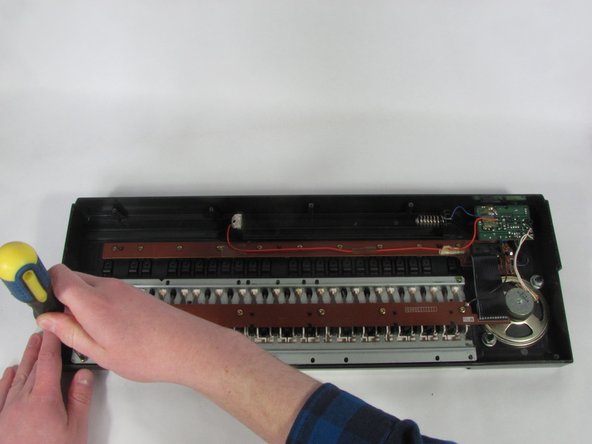
Замените два крестообразных винта 9,0 мм, чтобы клавиши не выпали во время работы с устройством.
Шаг 4


Поверните клавиатуру, чтобы получить лучший угол для работы с паяльником.
Шаг 5

Отпаяйте соединения старого динамика с помощью паяльника и фитиля для припоя.
Шаг 6


Снимите крепежные элементы с помощью торцевого ключа на 11 мм.
Чтобы сорвать пластик, потребуется совсем небольшой крутящий момент, поэтому следите за тем, чтобы ключ поворачивался влево.
Шаг 7


Теперь динамик должен быть свободен. Просто вытащите динамик.
Используя тот же процесс, установите новый динамик в углубление для динамика.
Мой динамик не был неисправен, поэтому я не стал его заменять.
Шаг 8

Установите на место крепежи, которые были сняты в шаге 6, на этот раз затянув их справа.
Шаг 9

Припаяйте новый динамик к проводам, снятым в шаге 5.
