
Введение
Неисправность порта USB можно диагностировать, когда компьютер перестает определять, что устройство подключено через порт USB. Прежде чем признать порт неисправным, убедитесь, что в USB-соединениях нет мусора.
Шаг 1 Батарея


Извлеките батарею из компьютера, сдвинув два зажима на нижней части компьютера к центру.
Выдвиньте батарею, как показано на рисунке.
Шаг 2 Оптический привод


С помощью крестообразной отвертки №1 выкрутите маленький винт рядом с гравировкой диска, как показано на рисунке.
Шаг 3

Аккуратно выдвиньте оптический привод из боковой части компьютера.
Шаг 4 Разборка HP 15-R263DX

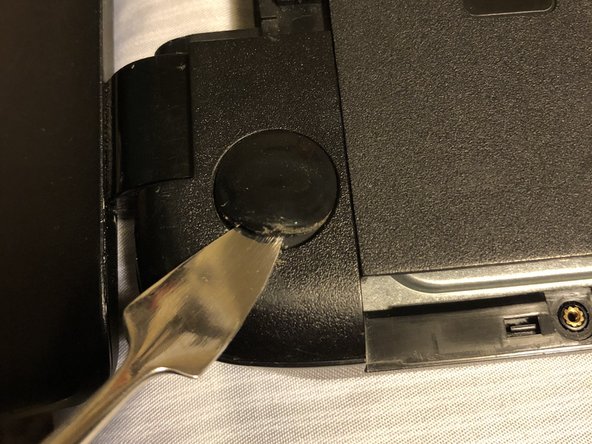
Найдите два угловых захвата на шарнирной стороне компьютера.
С помощью металлической лопатки снимите два угловых захвата, чтобы открыть винты.
Шаг 5

Открутите 11 маленьких винтов в нижней части компьютера, как показано на рисунке.
Шаг 6

Открутите 2 маленьких винта, которые находятся на нижней стороне слота для лотка для дисков.
Эти винты короче и шире остальных.
Шаг 7


Когда клавиатура освободится, не отрывайте ее сразу от компьютера. Она крепится с помощью ленточного разъема.
Подденьте клавиатуру по краям, пока все зажимы не разойдутся и клавиатура не отсоединится от компьютера.
Чтобы отсоединить ленточный разъем, подденьте черный зажим, показанный на рисунке.
Аккуратно потяните ленту, пока она не отсоединится.
Шаг 8


Отсоедините два других ленточных разъема под клавиатурой, откинув вверх черные зажимы.
Выкрутите 4 маленьких винта, показанных на рисунке.
Шаг 9

Отсоедините зажимы лицевой панели, поддев металлическим клином корпус по внешнему краю лицевой панели.
После этого лицевую панель можно отсоединить от компьютера.
Шаг 10 Жесткий диск

Выкрутите 2 черных винта, крепящих жесткий диск к раме компьютера.
Шаг 11

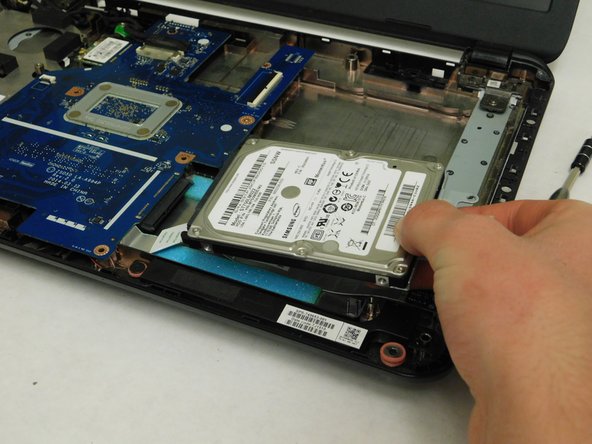
Аккуратно отодвиньте жесткий диск от материнской платы, чтобы отсоединить его.
После отсоединения поднимите жесткий диск вверх, чтобы извлечь его из компьютера.
Шаг 12 Порт USB

Выкрутите один винт, удерживающий USB-порты и микросхемы в компьютере.
Шаг 13

Извлеките микросхему, аккуратно потянув ее вверх, а затем в сторону от края корпуса.
Шаг 14

Под материнской платой отсоедините провод, идущий к микросхеме USB.
Возможно, вам придется подтянуть или закрепить проволоку в корпусе, так как ее часть приклеена.
