
Введение
Используйте это руководство для обновления или замены твердотельного накопителя в MacBook Pro 13″ Early 2015. В этом MacBook Pro используется собственный разъем накопителя, поэтому он не совместим с обычными накопителями M.2 без использования адаптера.
Перед ремонтом, если это возможно, сделайте резервную копию имеющегося SSD. Затем ознакомьтесь с методами восстановления через Интернет или создайте загрузочный внешний диск, чтобы иметь возможность установить macOS на новый диск и перенести данные на новый SSD.
Наконец, мы настоятельно рекомендуем установить macOS 10.13 High Sierra (или более позднюю версию macOS) перед заменой оригинального SSD-накопителя MacBook Pro. Для большинства новых SSD-накопителей требуются обновленные драйверы, которых нет в версиях macOS до High Sierra.
Шаг 1 Нижний корпус


Открутите следующие десять винтов, крепящих нижний корпус к верхнему:
Два 2,3 мм винта P5 Pentalobe
Восемь винтов P5 Pentalobe диаметром 3,0 мм.
На протяжении всего ремонта следите за каждым винтом и убедитесь, что он возвращается именно туда, откуда был извлечен, чтобы не повредить устройство.
Шаг 2

Просуньте пальцы между верхним и нижним корпусом.
Аккуратно потяните нижний корпус в сторону от верхнего, чтобы снять его.
Шаг 3
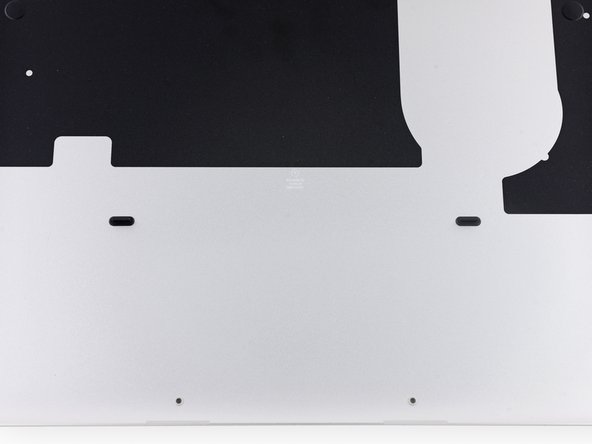

Нижний корпус соединен с верхним корпусом двумя пластиковыми зажимами вблизи его центра.
При сборке аккуратно надавите на центр нижнего корпуса, чтобы снова закрепить два пластиковых зажима.
Шаг 4 Разъем аккумулятора

При необходимости снимите пластиковую крышку, приклеенную к контактной плате аккумулятора.
Шаг 5
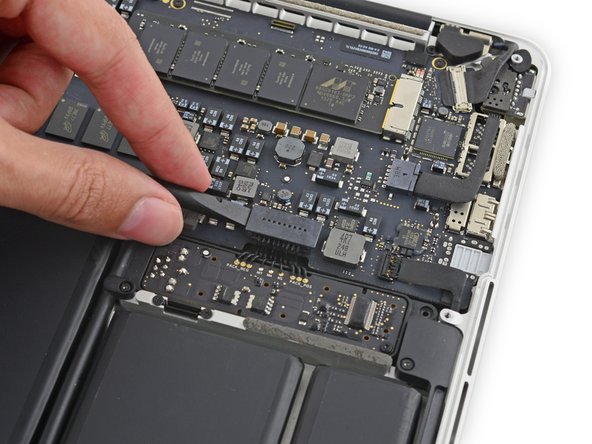

С помощью плоского конца лопатки поднимите разъем аккумулятора вверх из гнезда на логической плате.
Убедитесь, что вы поднимаете только сам разъем, а не гнездо, иначе вы рискуете повредить логическую плату.
Шаг 6
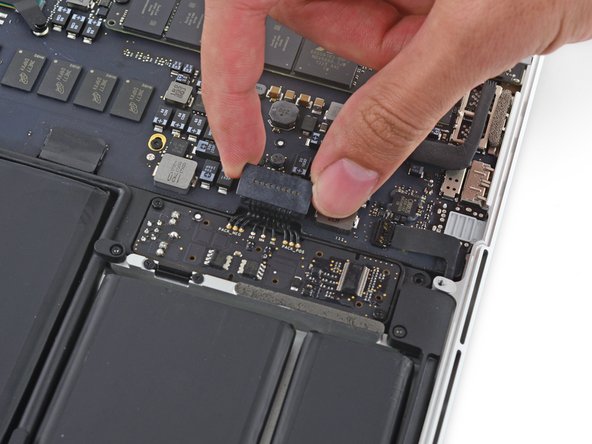
Отогните разъем батареи вверх, чтобы избежать случайного контакта с гнездом во время ремонта.
Шаг 7 Твердотельный накопитель

Выкрутите один винт T5 Torx 2,9 мм, крепящий твердотельный накопитель к логической плате.
Шаг 8


Слегка приподнимите свободный конец твердотельного накопителя и извлеките его из гнезда на логической плате.
Приподнимите конец твердотельного накопителя настолько, чтобы его можно было вытащить — примерно на 1/4 дюйма.
