
Введение
Используйте это руководство для замены или обновления твердотельного накопителя PCIe M.2 2280 в ноутбуке Razer Blade 15″ (2020).
Примечание: Этот ноутбук не поддерживает твердотельные накопители SATA M.2.
Перед выполнением этого ремонта создайте резервную копию имеющегося SSD, если это возможно. Если вы заменяете SSD, на котором установлена операционная система, ознакомьтесь с утилитой клонирования диска, чтобы быть готовым к переносу данных на новый SSD. Существует множество инструментов для этого, но эта статья — хорошее начало, если вы не знакомы с процессом.
Шаг 1 Подготовьте ноутбук к разборке


Перед началом ремонта дайте батарее ноутбука разрядиться ниже 25 % — заряженная батарея может загореться в случае повреждения.
Отключите все кабели и полностью выключите ноутбук.
Закройте крышку и переверните ноутбук так, чтобы задняя крышка была обращена вверх.
Шаг 2 Снимите заднюю крышку

С помощью отвертки T5 Torx выкрутите десять винтов длиной 3,7 мм, крепящих заднюю крышку.
Шаг 3 Ослабьте заднюю крышку


Задняя крышка слегка прикреплена к материнской плате термопрокладками. В зависимости от возраста вашего ноутбука ее может быть проще или сложнее снять.
Подденьте пальцем правую сторону задней крышки, начиная с выреза порта Ethernet.
Шаг 4 Снимите заднюю крышку


Снимайте заднюю крышку медленно, чтобы не повредить расположенные под ней термопрокладки.
Положите заднюю крышку на резиновые ножки, чтобы не повредить термопрокладки на ее нижней стороне.
Шаг 5 Размягчите клейкую ленту кабеля аккумулятора


Приложите нагретый iOpener к ленте кабеля аккумулятора на одну минуту.
Можно также использовать фен, но будьте осторожны, так как перегрев аккумулятора может привести к его повреждению или возгоранию.
Шаг 6 Снимите ленту кабеля аккумулятора

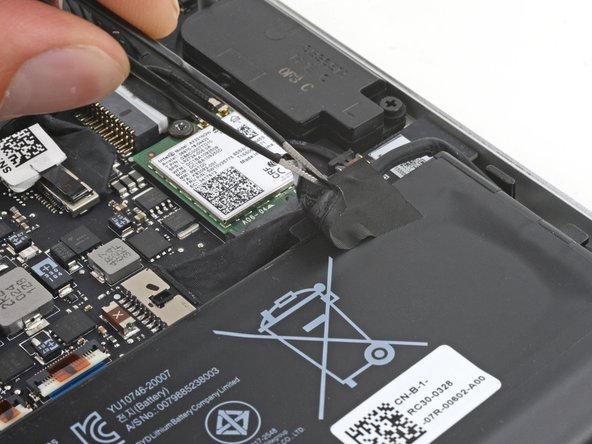
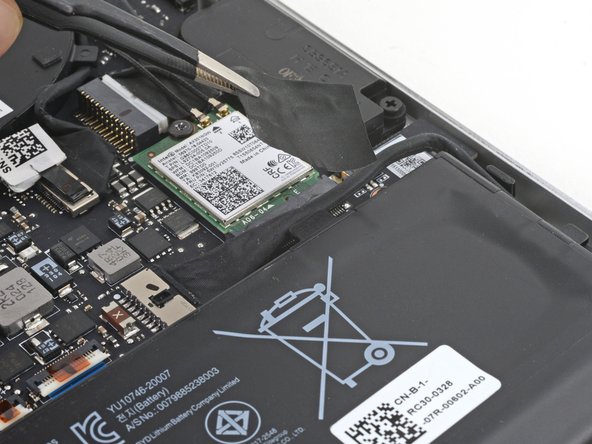
Будьте осторожны, чтобы не повредить батарею своим инструментом.
Используйте пинцет с тупым носом или пальцы, чтобы отклеить и снять ленту кабеля аккумулятора.
Шаг 7 Отсоедините аккумулятор

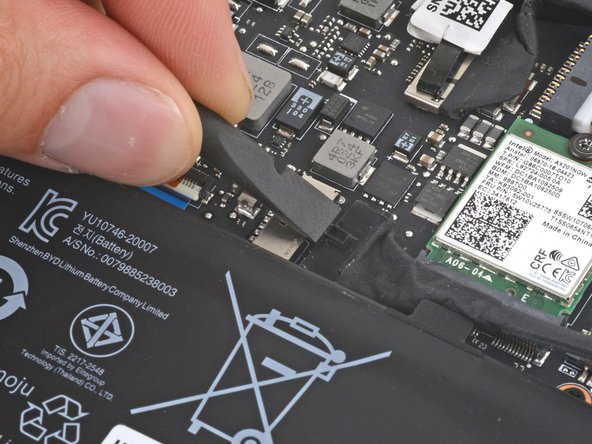
Плоским концом пассатижей надавите на квадратный выступ на разъеме аккумулятора и выньте его из гнезда.
Шаг 8 Открепите твердотельный накопитель

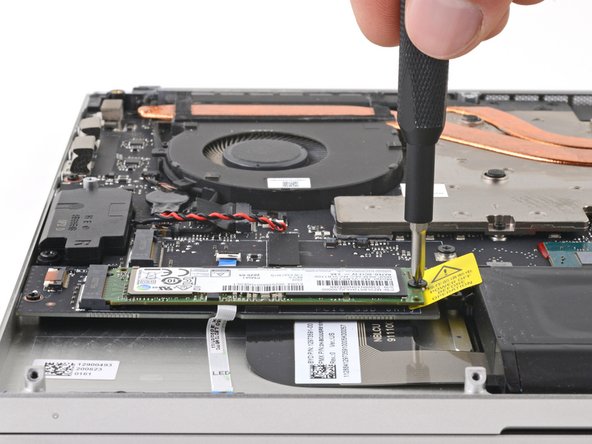

С помощью крестообразной отвертки выкрутите винт 3,1 мм, крепящий твердотельный накопитель.
Твердотельный накопитель слегка приподнимется.
Шаг 9 Извлеките твердотельный накопитель


Вытащите твердотельный накопитель из гнезда и извлеките его.
При сборке вставьте твердотельный накопитель под небольшим углом вниз, а затем опустите его на раму и закрепите винтом.
