
Введение
Если вам необходимо заменить твердотельный накопитель mSATA на ноутбуке Acer Aspire M5-583P-6423, воспользуйтесь этим руководством.
Твердотельный накопитель (SSD) — это устройство, в котором данные хранятся постоянно. Замена твердотельного накопителя необходима для того, чтобы операционная система устройства быстрее загружалась, программы быстрее загружались, а файлы быстрее сохранялись. Замена этого диска также поможет продлить срок службы устройства, в зависимости от того, как много вы на него записываете и сохраняете.
Прежде чем приступить к работе с этим руководством, выключите и отключите устройство от сети.
Шаг 1 Батарея


Выключите компьютер и закройте его. Отсоедините кабель зарядки от ноутбука и переверните его вверх дном.
Отверткой Phillips #00 открутите семнадцать винтов M2.5×8 мм на задней крышке ноутбука.
Шаг 2


Подденьте заднюю крышку с каждой стороны, используя инструмент для открывания iFixit.
При поднятии задней крышки вы услышите хлопающий звук.
Когда задняя крышка будет отделена, вы увидите все внутренние компоненты ноутбука.
Шаг 3


Вытащите радужный шнур, используя инструмент iFixit для открывания с каждой стороны его соединительного гнезда.
Этот шаг можно выполнить и пальцами, но настоятельно рекомендуется использовать инструмент для извлечения iFixit.
Шаг 4

Выкрутите винт M2.5 x 3 мм, который удерживает аккумулятор, с помощью отвертки Phillips #00.
Шаг 5

Поднимите батарею за края и слегка потяните назад к петлям, чтобы извлечь ее.
Теперь батарея отсоединена от ноутбука и может быть отложена в сторону.
Шаг 6 Твердотельный накопитель mSATA (mSATA SSD)


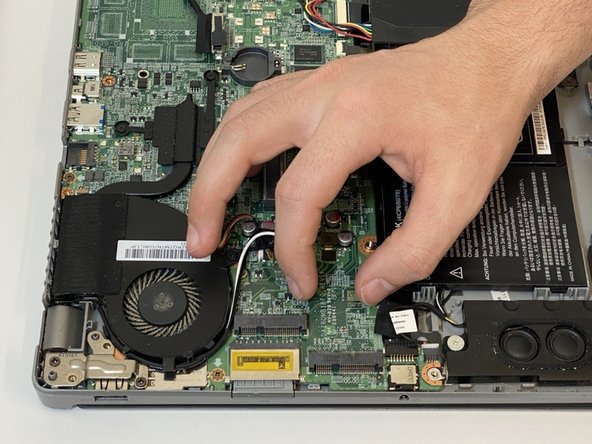
В рамке показано место, где твердотельный накопитель mSATA (mSATA SSD) подключается к материнской плате ноутбука.
Выкрутите винт M2x3 мм с помощью крестообразной отвертки №00.
Если к ноутбуку уже подключен твердотельный накопитель mSATA, извлеките его, приподняв под углом 45° и вытащив.
