
Введение
Это руководство предназначено для замены сломанного или полного твердотельного накопителя в ноутбуке Lenovo ThinkPad T480s. Твердотельный накопитель (SSD) — это устройство хранения данных, используемое для хранения данных пользователя и компьютера. Это устройство хранит данные подобно USB-накопителю. Разница в том, что это устройство устанавливается в компьютер и необходимо для его работы. Если SSD-накопитель не работает или не установлен, компьютер не загрузится. Поэтому, если SSD не работает, его необходимо заменить.
SSD также следует заменить, если он заполнен. Твердотельный накопитель заполнен, когда на нем больше нет места для сохранения файлов или приложений. Если SSD переполнен, пользователь может сэкономить место, удалив ненужные элементы. Если освободить место не удается, то необходимо заменить SSD на накопитель большей емкости.
Существует несколько различных типов твердотельных накопителей, поэтому бывает трудно определить, какой из них купить. Для данного исправления необходим SSD типа M.2. Этот тип относится к форм-фактору. Это означает, что речь идет о форме устройства и способе его подключения к компьютеру. Поэтому, если SSD не типа M.2, он не будет работать с этим ноутбуком.
Важно сделать резервную копию текущего SSD, если это возможно. Обязательно создайте резервную копию данных, прежде чем приступать к исправлению ситуации.
Шаг 1 Твердотельный накопитель


Выключите ноутбук и отсоедините кабель питания.
Включите ноутбук и несколько раз нажмите кнопку F1, чтобы войти в меню BIOS.
BIOS — это встроенное программное обеспечение компьютера. В данном случае нам нужно использовать его для отключения батареи.
Батарею необходимо отсоединить, чтобы избежать электростатического разряда. Это статическое электричество от вашего тела, которое может повредить элктронику.
Шаг 2


Оказавшись в меню BIOS, нажмите на клавиши со стрелками, чтобы выбрать нужные опции в меню.
Сначала нажмите стрелку вправо, чтобы выбрать меню Config.
Затем нажмите стрелку вниз, чтобы выбрать пункт Power.
И наконец, нажмите стрелку вниз, чтобы выбрать опцию Disable Built-in Battery. После этого ноутбук выключится.
Шаг 3


Переверните ноутбук вверх дном, чтобы получить доступ к задней панели.
Открутите шесть винтов с помощью отвертки Phillips #0.
Эти винты не снимаются.
Шаг 4


С помощью инструмента для открывания аккуратно подденьте заднюю панель, чтобы отделить ее от ноутбука.
Начните с любой стороны ноутбука. Двигайтесь по кругу, пока не освободите все стороны.
Шаг 5


С помощью крестообразной отвертки №0 открутите винт, прикрепленный к твердотельному накопителю.
Твердотельный накопитель выскочит под углом 45 градусов. Аккуратно потяните SSD, и он должен плавно выйти.
Шаг 6


Выровняйте сменный SSD в соответствии с рисунком штырьков в слоте.
Аккуратно вставьте SSD в слот. Убедитесь, что он полностью вставлен.
Закрепите SSD на материнской плате с помощью винта из предыдущего шага.
Шаг 7


Выровняйте заднюю панель так, чтобы четыре петли были направлены в сторону батареи. При укладке задней панели убедитесь, что петли вставлены первыми.
Слегка надавите со всех сторон, чтобы она защелкнулась на месте. Затем затяните шесть винтов с помощью отвертки Phillips #0, чтобы закрепить заднюю панель.
Шаг 8
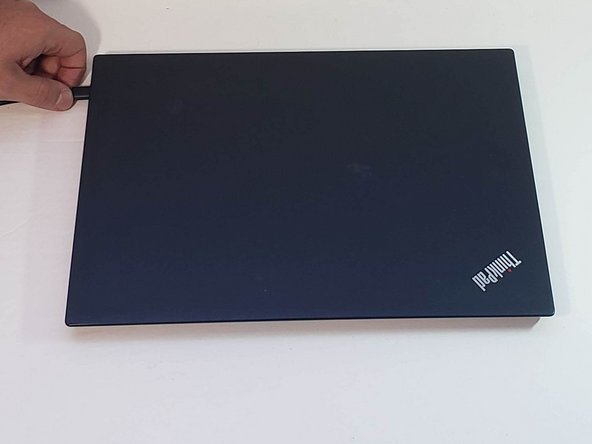

Переверните ноутбук, снова подключите шнур питания и включите ноутбук.
Встроенная батарея будет подключена автоматически благодаря шнуру питания.
