No Image

Замена центрального процессора Power Mac G4 Quicksilver

97 просмотров
17 декабря 2023

Введение

Извлечение центрального процессора Power Mac G4 Quicksilver для замены.

Шаг 1 Открытие корпуса

Power Mac G4 Quicksilver Central Processing Unit Replacement, Opening the case: step 1, image 1 of 1

Ручка для открывания компьютера находится в верхней части правой боковой панели.

Шаг 2

Power Mac G4 Quicksilver Central Processing Unit Replacement: step 2, image 1 of 2Power Mac G4 Quicksilver Central Processing Unit Replacement: step 2, image 2 of 2

Возьмитесь за круглую ручку и потяните ее наружу.

Шаг 3

Power Mac G4 Quicksilver Central Processing Unit Replacement: step 3, image 1 of 1

Теперь ваш компьютер открыт и готов к ремонту.

Шаг 4 Видеоадаптер

Power Mac G4 Quicksilver Central Processing Unit Replacement, Video Adapter: step 4, image 1 of 1

Это видеоадаптер вашего Power Mac G4.

Шаг 5

Power Mac G4 Quicksilver Central Processing Unit Replacement: step 5, image 1 of 1

Начните с откручивания винта, крепящего плату к корпусу, как показано на рисунке.

Шаг 6

Power Mac G4 Quicksilver Central Processing Unit Replacement: step 6, image 1 of 1

Перед тем как извлечь карту, необходимо потянуть за этот небольшой пластиковый выступ, полностью освободив его.

Шаг 7

Power Mac G4 Quicksilver Central Processing Unit Replacement: step 7, image 1 of 2Power Mac G4 Quicksilver Central Processing Unit Replacement: step 7, image 2 of 2

Вынув язычок и винт, поднимите карту прямо из корпуса.

Вставляя карту обратно, старайтесь равномерно надавливать большими пальцами на верхнюю часть. Это позволит избежать повреждения карты.

Шаг 8 Центральный процессор

Power Mac G4 Quicksilver Central Processing Unit Replacement, Central Processing Unit: step 8, image 1 of 1

Сначала нужно снять вентилятор. Открутите два винта на задней панели компьютера в левом верхнем углу.

Шаг 9

Power Mac G4 Quicksilver Central Processing Unit Replacement: step 9, image 1 of 2Power Mac G4 Quicksilver Central Processing Unit Replacement: step 9, image 2 of 2

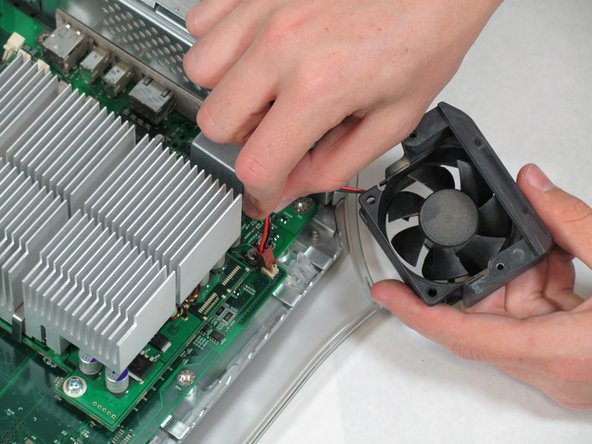
Снимите блок вентилятора, потянув его прямо вверх и наружу.

Будьте осторожны, чтобы не вырвать шнур, все еще прикрепленный к материнской плате. Извлекайте его аккуратно.

Шаг 10

Power Mac G4 Quicksilver Central Processing Unit Replacement: step 10, image 1 of 2Power Mac G4 Quicksilver Central Processing Unit Replacement: step 10, image 2 of 2

Вам нужно отсоединить радиатор от процессора. Найдите четыре зажима, удерживающие его, по два с каждой стороны.

Снять зажимы может быть непросто. Используйте отвертку, чтобы надавить на верхнюю часть зажима. Затем подставьте под радиатор палец, чтобы оттянуть его от платы, освободив радиатор.

Шаг 11

Power Mac G4 Quicksilver Central Processing Unit Replacement: step 11, image 1 of 2Power Mac G4 Quicksilver Central Processing Unit Replacement: step 11, image 2 of 2

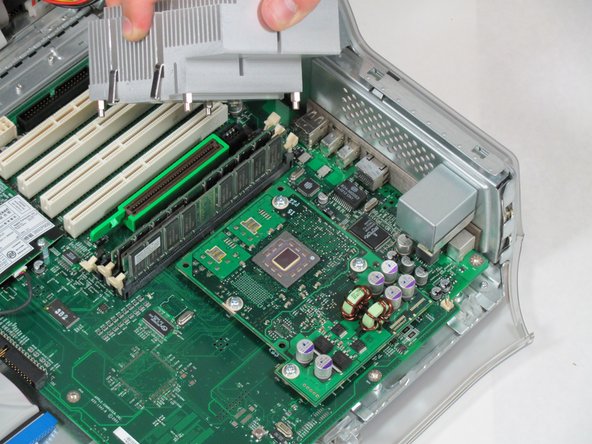
Потяните радиатор вверх и снимите его с процессора.

Шаг 12

Power Mac G4 Quicksilver Central Processing Unit Replacement: step 12, image 1 of 1

Открутите четыре винта, крепящие процессор к материнской плате.

Шаг 13

Power Mac G4 Quicksilver Central Processing Unit Replacement: step 13, image 1 of 2Power Mac G4 Quicksilver Central Processing Unit Replacement: step 13, image 2 of 2

Теперь вы можете снять процессор, потянув его прямо вверх от материнской платы.

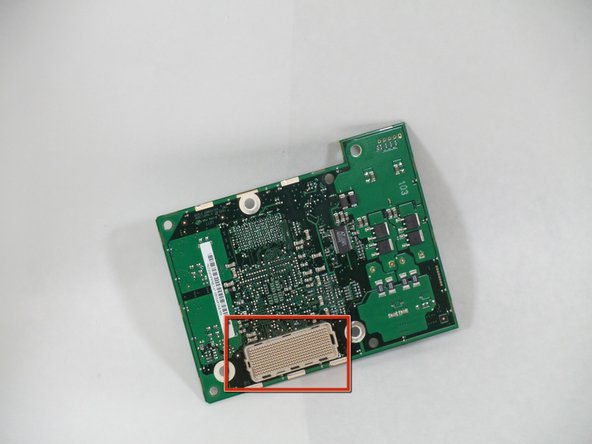
Будьте очень осторожны при отсоединении процессора. Там есть разъем с сотнями маленьких штырьков. Вы не должны согнуть или сломать ни один из них! Будьте предельно осторожны.

Шаг 14

Power Mac G4 Quicksilver Central Processing Unit Replacement: step 14, image 1 of 1

Теперь вы можете заменить процессор.

Комментировать
97 просмотров
Комментариев нет, будьте первым кто его оставит

Это интересно
No Image Гайды
0 комментариев
No Image Гайды
0 комментариев
No Image Гайды
0 комментариев