
Введение
Оперативная память (ОЗУ) в ноутбуке Acer Aspire R5-571T-57Z0 используется для временного хранения данных во время работы ноутбука. В ней хранятся данные приложений, а также данные файлов, которые компьютер считывает и записывает в различные файлы.
Если вы часто получаете предупреждения о нехватке памяти или испытываете трудности с запуском программ, возможно, проблема в оперативной памяти. Прежде чем продолжить работу над этим руководством и заменить оперативную память, убедитесь, что на компьютере не запущено слишком много программ. Это может привести к переполнению памяти и значительному снижению скорости работы компьютера. Для получения дополнительной информации обратитесь к нашему руководству по устранению неполадок.
В этом руководстве вы узнаете, как заменить оперативную память в ноутбуке Acer Aspire R5-571T-57Z0. Прежде чем приступить к выполнению этого руководства, обязательно выключите компьютер и отсоедините его от всех внешних устройств. После выполнения этих действий замена оперативной памяти станет простым процессом.
Шаг 1 Задняя панель

Открутите двенадцать винтов диаметром 4,0 мм с задней панели ноутбука с помощью крестообразной отвертки №00.
Шаг 2


С помощью нейлоновой лопатки подденьте заднюю панель ноутбука и снимите ее.
Шаг 3 Батарея


Выкрутите три винта 4,0 мм из батареи, используя крестовую отвертку №00.
Отсоедините кабель, подключенный к оперативной памяти.
Осторожно извлеките батарею.
Шаг 4 Оперативная память

Поднимите черную крышку, закрывающую оперативную память.
Шаг 5

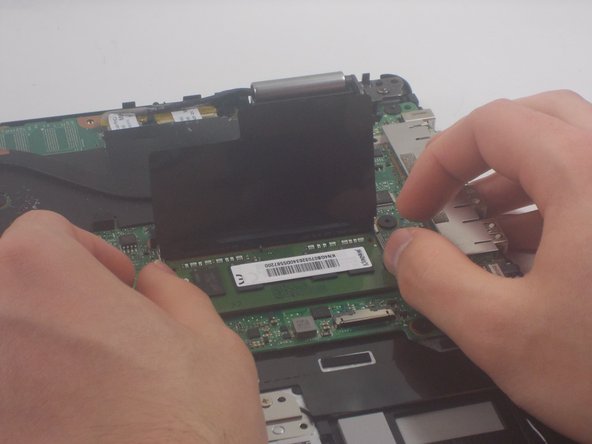
Выдвиньте штифты с каждой стороны ОЗУ.
Шаг 6


Извлеките оперативную память, подняв ее вверх.
