
Шаг 1 Откручивание винтов с нижней стороны

Перед тем как перевернуть ноутбук правой стороной вверх, открутите винты, крепящие заднюю панель к раме ноутбука.
Выкрутите винты задней панели с помощью крестообразной отвертки с головкой PH0 (11).
Отверните винты, расположенные под батареей и панелью доступа, с помощью той же крестообразной отвертки PH0 (3).
Шаг 2 Извлечение клавиатуры


Переверните ноутбук правой стороной вверх.
С помощью пробки отделите клавиатуру от корпуса ноутбука.
Извлекая клавиатуру из корпуса ноутбука пальцами, будьте осторожны, чтобы не повредить кабель клавиатуры.
Шаг 3 Отсоединение кабеля клавиатуры


Чтобы отсоединить клавиатуру, найдите механизм фиксации кабеля клавиатуры.
Откройте механизм фиксации, осторожно потянув его вверх.
Выдвиньте кабель клавиатуры из интерфейса, чтобы отделить клавиатуру от ноутбука.
Шаг 4 Под клавиатурой


Найдите место расположения беспроводной карты под снятой клавиатурой.
Отсоедините антенные кабели, соединяющие ноутбук с беспроводной картой.
С помощью крестообразной отвертки PH0 открутите один винт, крепящий беспроводную карту к раме ноутбука.
Извлеките беспроводную карту.
Шаг 5 Отсоедините кабели подставки для пальм


Отсоедините кабели подставки для пальм, которые обозначены синей и фиолетовой маркировкой.
Чтобы снять, поднимите фиксирующий выступ и вытащите кабели из интерфейса ноутбука.
Шаг 6. Откручивание винтов крепления подставки для пальм

Выкрутите четыре винта 2,5 мм на 5 мм под пластиной клавиатуры с помощью крестообразной отвертки с головкой PH0.
Отверткой с крестообразной головкой PH0 выкрутите три винта 2 мм на 3 мм под панелью клавиатуры.
Шаг 7 Отсоединение подставки для пальм


С помощью пробки отделите подставку для ладоней от основания ноутбука. Этот интерфейс расположен по экватору ноутбука.
Пальцами полностью отсоедините подставку для ладоней от основания ноутбука.
Шаг 8 Кабели, которые необходимо отделить от материнской платы 1


Сначала отсоедините кабель питания, расположенный в верхней левой части ноутбука. Его можно извлечь с помощью щипцов или пальцев.
Во-вторых, отсоедините кабель ЖК-дисплея, расположенный в верхней центральной части ноутбука. Этот кабель необходимо извлечь с помощью той же процедуры разблокировки, что и кабели подставки для ладоней, использованные в шаге 6.
На первом изображении беспроводная карта все еще подключена, однако для извлечения кабеля питания необходимо извлечь беспроводную карту, чтобы открыть кабель питания. См. второе изображение.
Шаг 9 Кабели для отделения от материнской платы 2


В-третьих, отсоедините кабели динамиков с помощью пинцета или пальцев.
В-четвертых, отсоедините последний кабель, обозначенный фиолетовым пластиковым флажком. Этот кабель использует тот же механизм блокировки, что и кабели подставки для ладоней, описанные в шаге 6.
Последний кабель показан отсоединенным на первом изображении.
Шаг 10 Извлеките материнскую плату


Открутите материнскую плату от рамы ноутбука с помощью крестообразной отвертки PH0.
Затем с помощью пальцев извлеките материнскую плату из ноутбука.
Шаг 11 Снятие радиатора

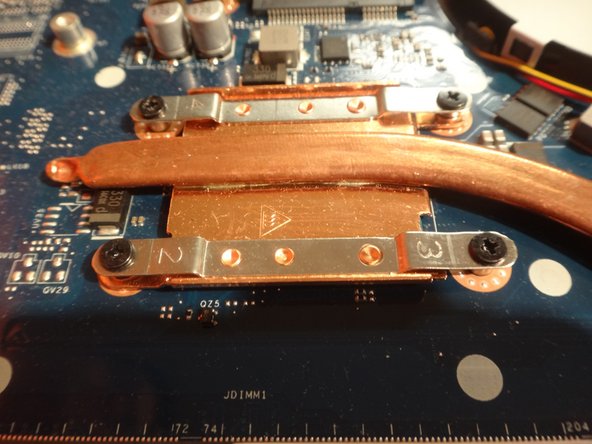
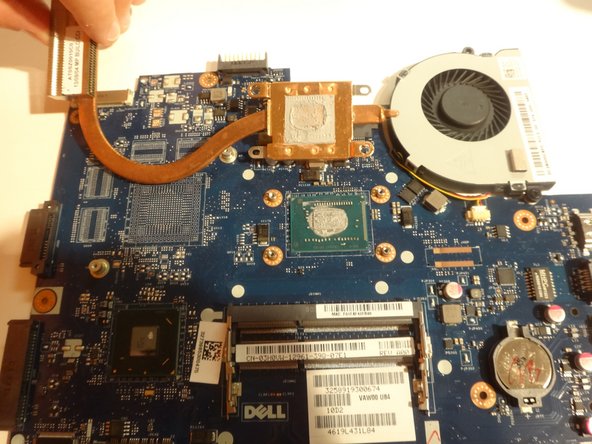
Переверните материнскую плату так, чтобы было видно место крепления радиатора.
Выкрутите четыре винта, которыми радиатор (медный) крепится к материнской плате. Для этого используйте отвертку с крестообразной головкой PH0.
Очистите поверхность между материнской платой и радиатором.
Прикрепите новый радиатор к материнской плате, не забудьте нанести на него термопасту (серый материал), зафиксируйте винтами.
