
Введение
С помощью этого руководства вы сможете заменить трекпад в своем Xiaomi Air 12.
Шаг 1 Задний корпус

Ориентируйте компьютер так, чтобы логотип Xiaomi находился в нижней части устройства.
Шаг 2


Вставьте пластиковый инструмент для открывания под верхне-среднюю резиновую накладку и поднимите вверх, чтобы обнаружить скрытый винт.
Шаг 3


Выкрутите восемь винтов диаметром 3 мм с помощью драйвера Torx T5, вставляя отвертку в каждый винт и вращая против часовой стрелки.
Шаг 4


Вставьте пластиковый инструмент для открывания в каждую сторону компьютера и надавите на него вниз, чтобы открыть заднюю крышку.
При снятии крышки вы услышите хлопающие звуки.
Шаг 5


Снимите заднюю панель ноутбука, аккуратно подняв корпус вверх.
Шаг 6 SSD


Отсоедините белый и черный провода динамика, потянув их за небольшие черные выступы по периметру металлического кронштейна.
Шаг 7


Выкрутите 1,5-миллиметровый винт с помощью отвертки JIS #00.
Шаг 8


Поднимите SSD с устройства и аккуратно извлеките его из ноутбука.
Шаг 9 Батарея

Отсоедините красный провод от выступов по периметру металлического кронштейна.
Шаг 10


С помощью отвертки PH1 выкрутите пять черных винтов диаметром 2 мм.
Выкрутите два серебристых винта JIS #00 диаметром 1 мм.
Там будут прозрачные пластиковые прокладки, которые снимаются серебристыми винтами.
Шаг 11


Приподнимите аккумулятор и вытащите его из устройства.
Металлический кронштейн выйдет вместе с батареей.
Шаг 12 Трекпад
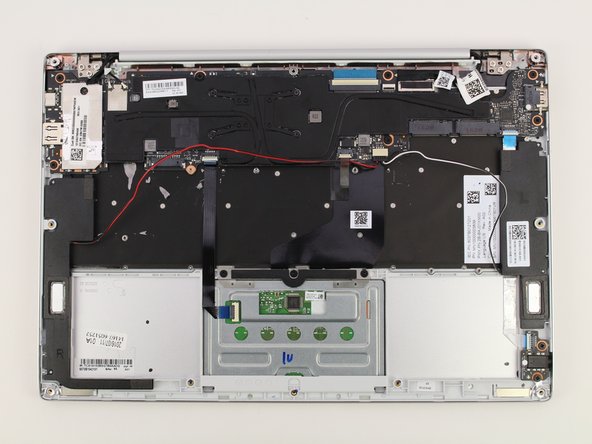
Ориентируйте компьютер так, чтобы трекпад находился ближе к вам.
Шаг 13


Отсоедините кабель трекпада от материнской платы, вставив пластиковый инструмент для открывания под белый выступ разъема, и подденьте белый выступ.
Шаг 14

Аккуратно извлеките кабель, потянув его из разъема.
Шаг 15

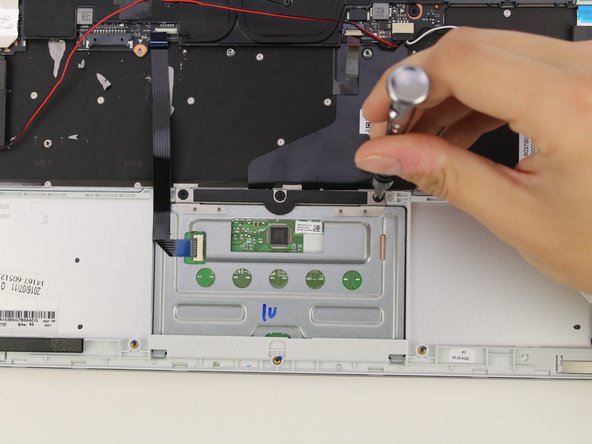
С помощью отвертки PH1 выкрутите три винта диаметром 2 мм.
Шаг 16


Приподнимите верхний конец трекпада под небольшим углом и вытащите его.
