
Введение
Если ваш трекпад сломан или его необходимо снять для облегчения доступа к аккумулятору, выполните следующие действия.
Для вашей безопасности перед началом этой процедуры разрядите аккумулятор MacBook Pro ниже 25 %. Заряженная литий-ионная батарея может вызвать опасный и неконтролируемый пожар при случайном проколе.
Шаг 1 Снимите нижний корпус


Перед началом этой процедуры необходимо отключить функцию автозагрузки Mac. Автозагрузка включает Mac, когда вы открываете крышку, и может быть случайно включена во время разборки. Воспользуйтесь этим руководством, чтобы отключить автозагрузку.
Если ваш MacBook работает под управлением Big Sur v11.1 или более поздней версии, отключение автозагрузки может не сработать. Вы можете продолжить работу в обычном режиме, но обязательно отсоедините батарею, как только окажетесь внутри.
Перед началом работы полностью выключите MacBook и отключите его от сети. Закройте дисплей и переверните весь ноутбук вверх дном.
С помощью P5 Pentalobe driver открутите шесть винтов, крепящих нижний корпус:
Два винта 6,8 мм
Два винта 5,3 мм
Два винта 3,4 мм
На протяжении всего ремонта следите за каждым винтом и убедитесь, что он возвращается на место, чтобы не повредить устройство.
Шаг 2
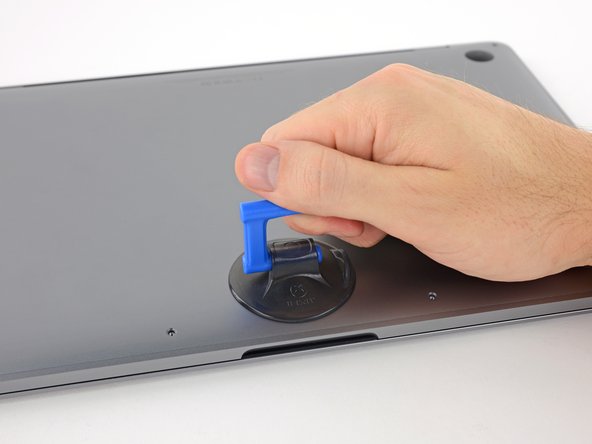

Приложите ручку присоски к нижнему корпусу в районе передней центральной части MacBook Pro.
Приподнимите ручку присоски, чтобы создать небольшое разделение между нижним корпусом и шасси.
Шаг 3


Вставьте один угол открывающего резца в пространство между нижним корпусом и шасси.
Сдвиньте открывающую кирку вокруг ближайшего угла и наполовину вверх по боковой стороне корпуса.
При этом освободится первая из скрытых клипс, крепящих нижний корпус к шасси. Вы должны почувствовать и услышать, как освобождается зажим.
Шаг 4


Повторите предыдущий шаг с противоположной стороны, просунув открывающий медиатор под нижний корпус и подняв его вверх, чтобы освободить вторую клипсу.
Шаг 5


Снова вставьте открывающий медиатор под передний край нижнего корпуса, рядом с одним из двух центральных отверстий для винтов.
Сильно поверните медиатор, чтобы освободить третью клипсу, крепящую нижний корпус к шасси.
Повторите эту процедуру возле двух центральных отверстий для винтов, освобождая четвертую клипсу.
Шаг 6


Потяните нижний корпус к передней части MacBook (в сторону от шарнира), чтобы отсоединить последний зажим, крепящий нижний корпус.
Может помочь потянуть сначала за один угол, затем за другой.
Тяните в сторону, но не вверх.
Это может потребовать значительного усилия.
Края корпуса могут быть острыми, поэтому хватайтесь за края осторожно.
Шаг 7

Снимите нижний корпус.
Чтобы установить нижний корпус на место:
Установите ее на место и совместите скользящие фиксаторы возле петли дисплея. Нажмите и сдвиньте крышку в сторону шарнира. Она должна перестать скользить, когда зажимы войдут в зацепление.
Когда скользящие зажимы полностью вошли в зацепление и нижняя крышка выглядит правильно выровненной, сильно нажмите на нижнюю крышку, чтобы задействовать четыре скрытых зажима под ней. Вы должны почувствовать и услышать, как они защелкиваются.
Шаг 8 Отсоедините аккумулятор


Осторожно отклейте большой кусок ленты, закрывающий разъем батареи, на ближайшем к батарее краю логической платы.
Снимите ленту.
Шаг 9


Аккуратно отклейте маленький кусочек ленты, закрывающий разъем кабеля данных платы аккумулятора.
Лента встроена в ленточный кабель и не отсоединяется полностью. Просто отклейте ее настолько, чтобы получить доступ к разъему.
Шаг 10


Подденьте кончиком шила маленький черный стопорный язычок, фиксирующий кабель в разъеме.
Фиксирующие язычки на разъемах ZIF очень хрупкие, поэтому будьте осторожны при использовании кончика шпателя.
Шаг 11


Отсоедините кабель данных платы аккумулятора, выдвинув его из гнезда.
Выдвигайте параллельно логической плате, в направлении кабеля.
Шаг 12

Откиньте кабель данных платы аккумулятора назад и уберите его с дороги.
Если вы заменяете батарею, вам может понадобиться полностью снять и перенести этот кабель на новую батарею. Отсоедините оба конца и аккуратно извлеките кабель. При установке будьте осторожны, чтобы не установить его вверх ногами или задом наперед — обратите внимание на ориентацию на фотографиях.
Шаг 13


С помощью ключа T5 Torx выкрутите винт-«блинчик» диаметром 3,7 мм, крепящий разъем питания аккумулятора.
Шаг 14


С помощью пробки аккуратно подденьте разъем питания аккумулятора, отсоединив его.
Поднимите разъем достаточно высоко, чтобы он не отсоединился от гнезда.
Если он случайно соприкоснётся в процессе ремонта, это может повредить MacBook Pro.
Шаг 15 Извлеките трекпад

С помощью драйвера T5 Torx выкрутите два винта 1,9 мм, крепящих кронштейн разъёма кабеля трекпада.
Шаг 16

Снимите кронштейн разъема кабеля трекпада.
Шаг 17


С помощью пробки отсоедините ленточный кабель трекпада, аккуратно поддев его разъем и отсоединив от логической платы.
Шаг 18

Приготовьте iOpener и положите его на ленточный кабель трекпада примерно на минуту, чтобы размягчить клей, крепящий ленточный кабель трекпада к верхней части аккумулятора.
Если у вас нет iOpener, используйте фен, чтобы прогреть кабель. Кабель должен быть теплым, но не слишком горячим, чтобы до него можно было дотронуться. Будьте осторожны, чтобы не перегреть батарею.
Шаг 19


Осторожно отделите ленточный кабель трекпада от аккумулятора и выведите его из строя.
Не сгибайте и не разрывайте кабель.
Шаг 20

С помощью драйвера T5 Torx открутите десять винтов, крепящих блок трекпада:
Два винта 4,2 мм
Восемь винтов 5,8 мм
Шаг 21


Снимите трекпад в сборе.
Чтобы снять трекпад, нужно слегка приоткрыть дисплей.
Следите за тем, чтобы пропустить ленточный кабель трекпада через рамку MacBook Pro, не зацепив его.
Не потеряйте шесть маленьких шайб (две круглые и четыре прямоугольные), которые находятся на нижней стороне трекпада.
Перед сборкой убедитесь, что в новом трекпаде установлен ленточный кабель. Если необходимо, перенесите старый кабель или установите тот, с которым поставляется новый трекпад.
