
Введение
Для тех, кто никогда не работал с техникой, замена материнской платы может показаться пугающей. В этом руководстве вы узнаете, насколько это просто и как быстро это можно сделать! В конце вы почувствуете себя профессиональным IT-специалистом!
Шаг 1 Разборка задней крышки Galaxy Tab S 10.5


Вставьте пластиковый инструмент для открывания в слот SD-карты или порт зарядки.
Попытайтесь движением вверх, пока не увидите разделение между планшетом и задней крышкой.
Шаг 2

Проведите пластиковым инструментом по всему устройству, сдвигая его по ободу.
Если это происходит впервые, отделить заднюю крышку от планшета будет непросто.
Зажимы находятся на расстоянии примерно 5 см друг от друга. Во время работы вокруг устройства при отсоединении зажимов будет раздаваться звук, похожий на вывих.
Шаг 3

Снимите заднюю крышку, когда все звенья будут отсоединены.
Будьте осторожны, прикасаясь к любым внутренним компонентам планшета.
Шаг 4 Задняя крышка


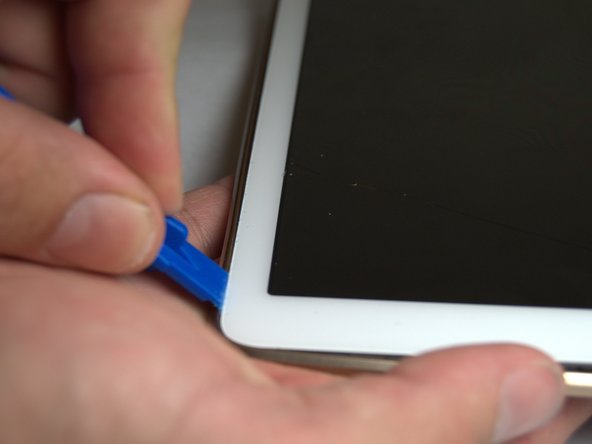
Поместите пластиковый инструмент для открывания между внешними ободками.
Двигайте инструмент по направлению вниз, чтобы разделить две части.
Проведите инструментом вдоль обода, чтобы отсоединить все разъемы, прикрепляющие внешний обод к задней панели устройства.
Шаг 5

Повторите этот шаг для всех четырех сторон, затем снимите обод.
Шаг 6 Батарея


С помощью пинцета отклейте зеленую ленту с разъемов ZIF на двух черных ленточных кабелях.
С помощью инструмента для открывания пластика поднимите пластиковые зажимы на разъемах ZIF.
Шаг 7

Выкрутите шесть винтов Phillips #000 диаметром 2 мм вокруг аккумулятора.
Шаг 8


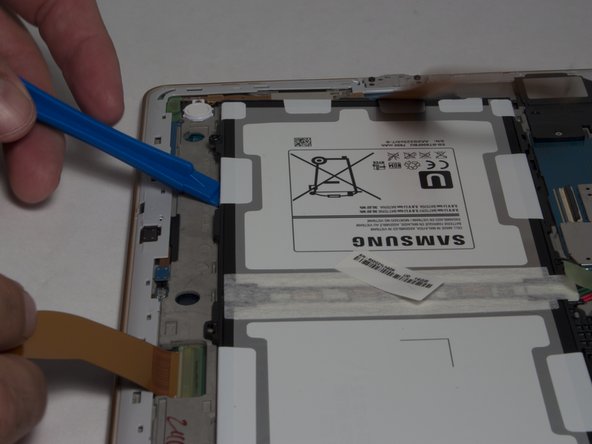
Поместите пластиковый инструмент для открывания между рамкой и батареей.
Двигайте инструмент для открывания пластика по направлению вниз, от батареи, чтобы извлечь батарею из устройства.
Шаг 9


Держите батарею и отсоедините штекер, чтобы извлечь ее.
Шаг 10 Материнская плата

С помощью крестообразной отвертки #000 открутите два винта на кронштейне ленточного кабеля.
Шаг 11

Подденьте гибкий разъем с помощью пробки.
Шаг 12


Поднесите тепловой пистолет к кронштейну и аккуратно подденьте его.
Шаг 13

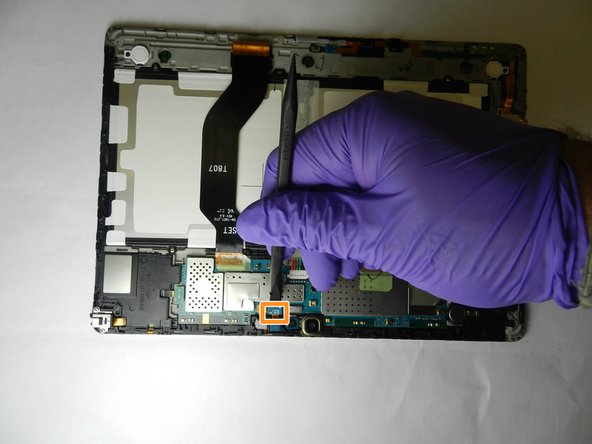
Подденьте переднюю камеру, расположенную у переднего края планшета.
Подденьте заднюю камеру, расположенную непосредственно рядом с передней камерой.
Шаг 14


Подденьте и подцепите пробойником разъем громкоговорителя на левой стороне планшета и материнской платы.
Отверткой Phillips #000 открутите 2 винта по бокам от разъема для наушников.
Шаг 15


Слегка нагрейте модуль громкоговорителя на передней грани немного сбоку.
С помощью пластикового медиатора отсоедините его и отогните вверх.
Шаг 16

Извлеките левый динамик, слегка поддев его пинцетом.
Шаг 17

На правом динамике выкрутите 1 винт из модуля громкоговорителя, используя отвертку Phillips #000.
Шаг 18

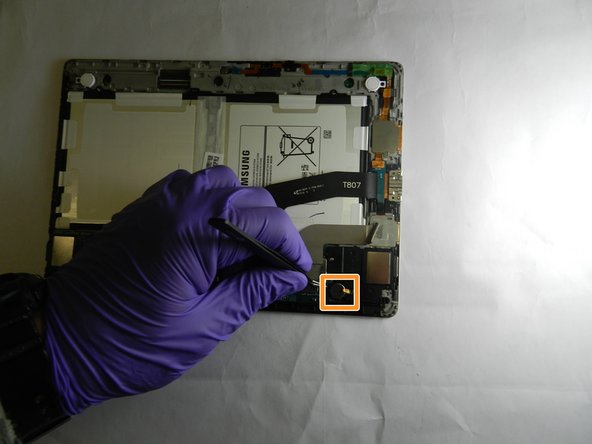
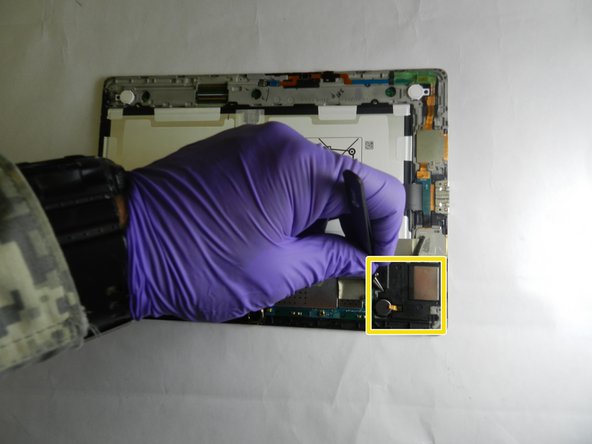
Слегка нагрейте модуль правого громкоговорителя.
Пинцетом выньте вибромотор.
Пинцетом выньте весь модуль громкоговорителя.
Шаг 19

Освободите соединение датчика освещенности рядом с фронтальной камерой, поддев его палочкой.
Шаг 20

Подденьте материнскую плату с помощью пробки.
