
Введение
Если трекпад ноутбука Acer Aspire R R5-471T-51UN не реагирует на движения пальцев — медленно двигается, не двигается, курсор не перемещается в направлении, соответствующем движению пальца, или ноутбук не просыпается при перемещении пальца по трекпаду, — воспользуйтесь этим руководством, чтобы заменить трекпад на ноутбуке.
Трекпад — это часть ноутбука, которая позволяет перемещать курсор с помощью прикосновений и движений пальца для доступа к различным приложениям на рабочем столе. Без правильно работающего трекпада перемещаться по ноутбуку будет очень сложно.
Если курсор не двигается при нажатии на трекпад, убедитесь, что трекпад включен, проверив настройки, или нажмите на ноутбуке специальные клавиши, которые включают и выключают трекпад. Чтобы узнать, какие именно клавиши нужно нажать, воспользуйтесь этой ссылкой: Как включить или отключить тачпад на компьютере? — Сообщество Acer. Этот шаг следует выполнить до того, как вы пройдете через это руководство по замене всего трекпада.
Если проблема вашего ноутбука заключается в неисправном трекпаде, выполнив это руководство, вы сможете восстановить работоспособность трекпада. Ваш курсор должен реагировать на прикосновения и движения пальца и двигаться в том же направлении, в котором движется ваш палец на трекпаде. Это также должно пробуждать компьютер, когда вы проводите пальцем по тачпаду.
Это руководство требует откручивания и отжатия некоторых частей ноутбука с помощью инструментов, перечисленных в руководстве. Не прилагайте больших усилий при выполнении этих задач, так как некоторые детали внутри ноутбука очень хрупкие и могут быть легко сломаны.
Шаг 1 Батарея


Переверните ноутбук так, чтобы дно было обращено к вам.
Отверткой Phillips #0 открутите двенадцать винтов диаметром 5 мм.
Шаг 2


Вставьте Jimmy между задней крышкой ноутбука и его основанием, а затем медленно подденьте заднюю крышку ноутбука с помощью Jimmy.
Шаг 3

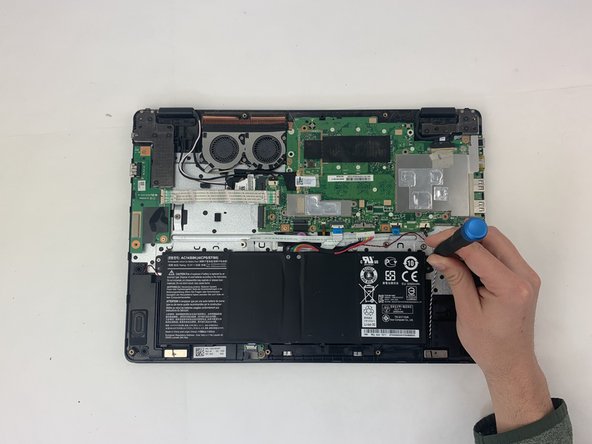
С помощью отвертки Phillips #0 открутите два 3-миллиметровых винта на батарее.
Шаг 4


Аккуратно и осторожно зажмите белые концы кабеля разъема батареи и медленно отсоедините его от материнской платы.
Шаг 5


Аккуратно извлеките батарею из ноутбука.
Будьте осторожны с литий-ионной батареей при ее извлечении.
Шаг 6 Клавиатура

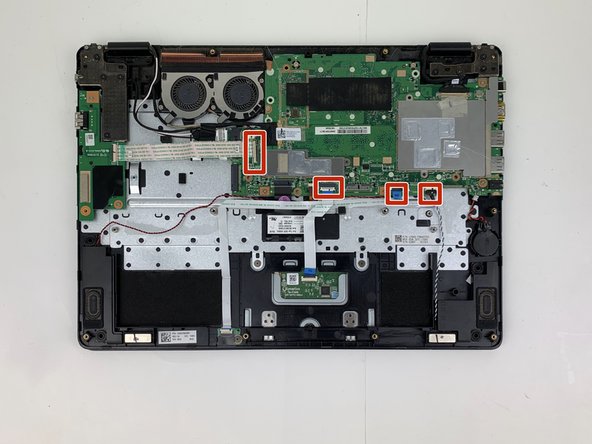
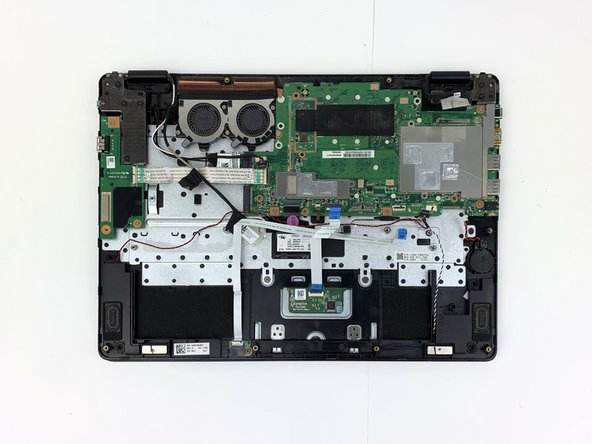
С помощью пробки подденьте фиксирующие язычки на каждом из четырех кабельных разъемов ZIF.
Извлеките все ленточные кабели из разъемов.
Шаг 7

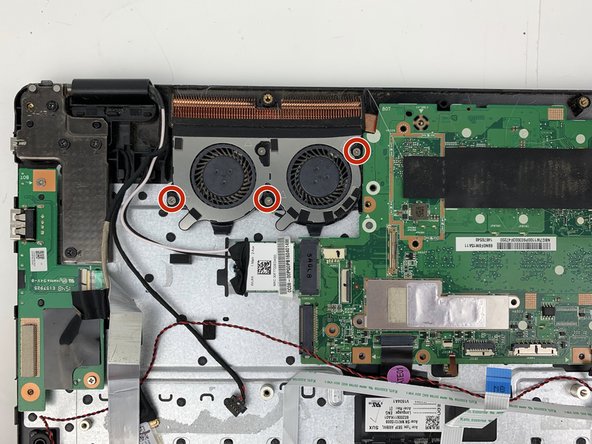
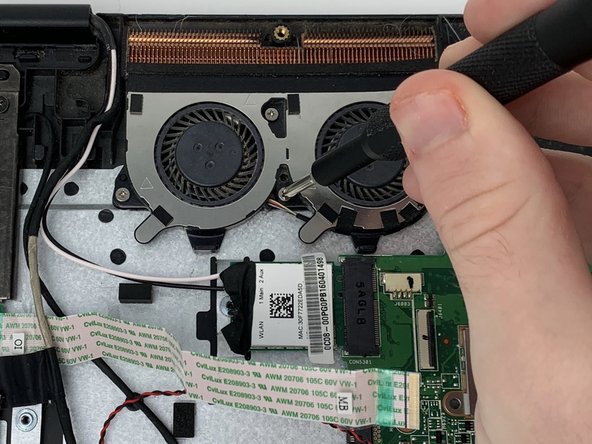
С помощью отвертки Phillips #0 открутите восемь 3-мм винтов, крепящих материнскую плату, и три 3-мм винта, крепящие вентилятор.
Шаг 8

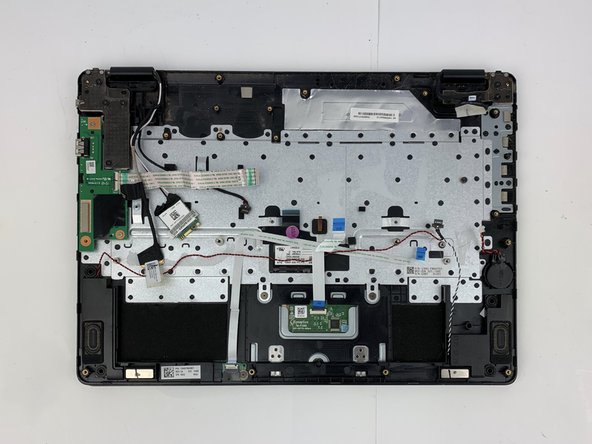
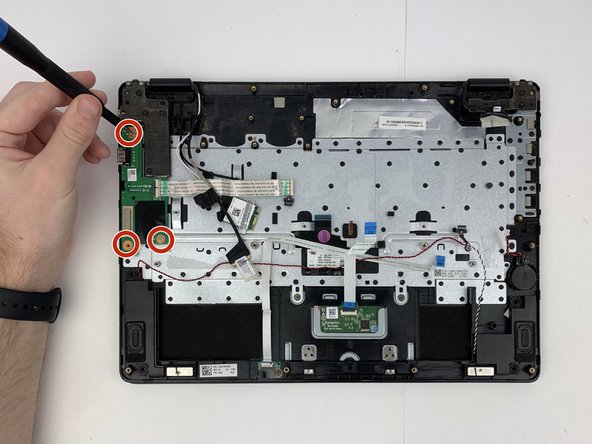
Извлеките материнскую плату и вентилятор, аккуратно потянув их из сборки.
С помощью отвертки Phillips #0 открутите три винта 3 мм, удерживающих дочернюю плату, и аккуратно потяните ее вверх и выньте из сборки.
Шаг 9

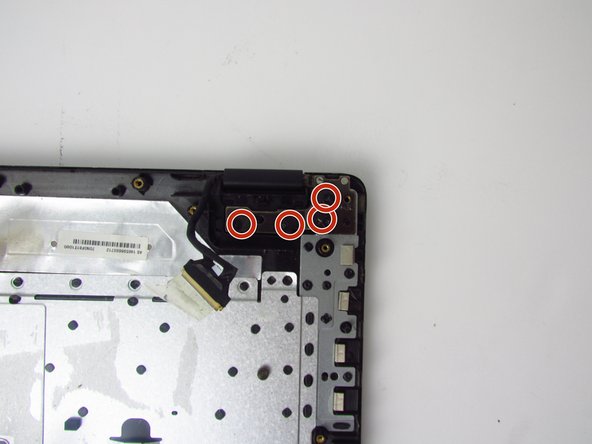
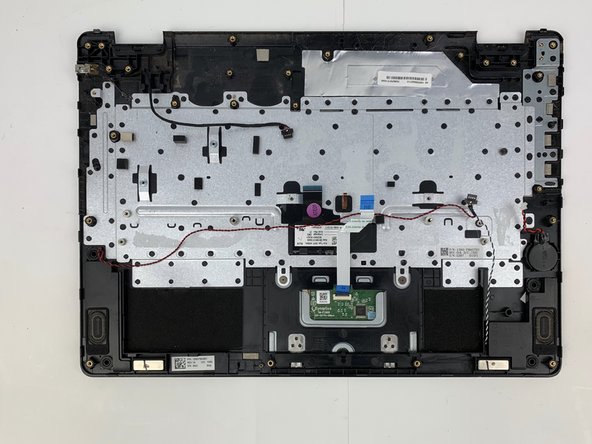
С помощью отвертки Phillips #0 открутите восемь 5-миллиметровых винтов с обеих сторон кронштейнов дисплея.
Шаг 10


Снимите клавиатуру в сборе, аккуратно потянув ее вверх.
Шаг 11 Трекпад

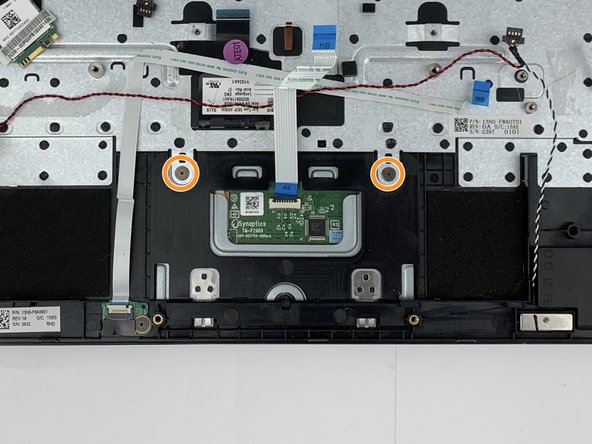
Подденьте блокирующий язычок разъема ZIF трекпада и отсоедините от него ленточный кабель.
Отверткой Phillips #0 открутите два винта, крепящих трекпад к раме.
Шаг 12

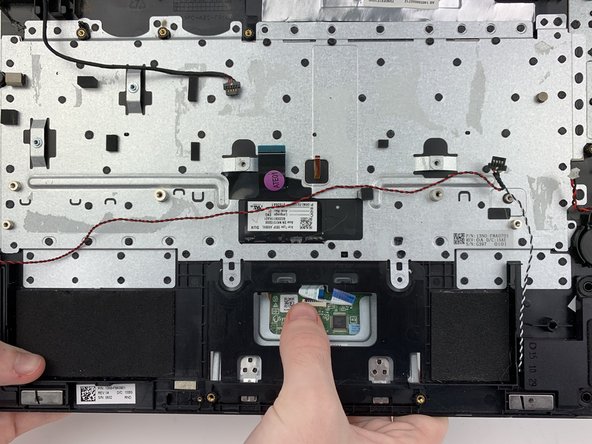
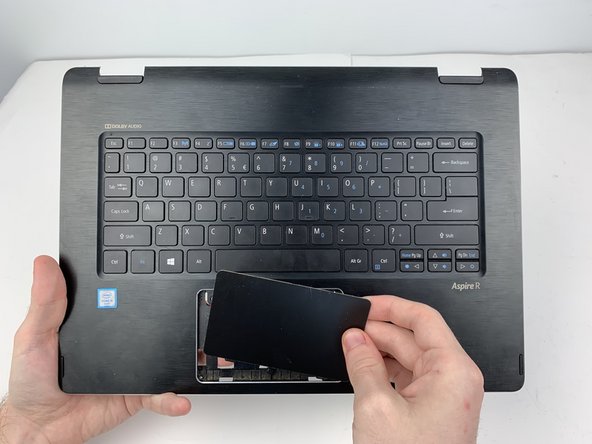
Аккуратно извлеките трекпад из блока клавиатуры, слегка надавив на него сзади.
