No Image

Замена термовентилятора охлаждения Dell Inspiron 14-7437

45 просмотров
17 декабря 2023

Введение

Тепловой узел охлаждения используется для предотвращения перегрева ноутбука во время работы. Если он сломается и не будет заменен, вы рискуете перегреть материнскую плату.

Шаг 1 Крышка основания

Dell Inspiron 14-7437 Thermal Cooling Fan Replacement, Base Cover: step 1, image 1 of 2Dell Inspiron 14-7437 Thermal Cooling Fan Replacement, Base Cover: step 1, image 2 of 2

Перед разборкой отключите питание ноутбука Dell Inspiron 14-7437.

Выкрутите восемь винтов 4,5 мм на задней панели устройства с помощью отвертки Phillips 1.

Два винта 4,5 мм в центре под резиновым креплением нельзя открутить, но можно ослабить.

Шаг 2

Dell Inspiron 14-7437 Thermal Cooling Fan Replacement: step 2, image 1 of 2Dell Inspiron 14-7437 Thermal Cooling Fan Replacement: step 2, image 2 of 2

Подденьте заднюю крышку с помощью палочки и сдвиньте ее под крышку.

Шаг 3 Батарея

Dell Inspiron 14-7437 Thermal Cooling Fan Replacement, Battery: step 3, image 1 of 2Dell Inspiron 14-7437 Thermal Cooling Fan Replacement, Battery: step 3, image 2 of 2

Выкрутите два винта 2,5 мм, удерживающих аккумулятор на месте, с помощью крестовой отвертки J000.

Шаг 4

Dell Inspiron 14-7437 Thermal Cooling Fan Replacement: step 4, image 1 of 1

Отсоедините ленточные кабели от материнской платы.

Шаг 5

Dell Inspiron 14-7437 Thermal Cooling Fan Replacement: step 5, image 1 of 1

Поднимите и извлеките литий-полимерную батарею.

Шаг 6 Динамик

Dell Inspiron 14-7437 Thermal Cooling Fan Replacement, Speaker: step 6, image 1 of 1

Отсоедините провода от материнской платы, аккуратно потянув вверх.

Шаг 7

Dell Inspiron 14-7437 Thermal Cooling Fan Replacement: step 7, image 1 of 3Dell Inspiron 14-7437 Thermal Cooling Fan Replacement: step 7, image 2 of 3Dell Inspiron 14-7437 Thermal Cooling Fan Replacement: step 7, image 3 of 3

Извлеките динамики из корпуса.

Шаг 8 Батарея монетных элементов

Dell Inspiron 14-7437 Thermal Cooling Fan Replacement, Coin Cell Battery: step 8, image 1 of 1

Поднимите провод батареи монетных ячеек и осторожно снимите с материнской платы.

На проводе есть маленькие крючки, за которые он цепляется.

Шаг 9

Dell Inspiron 14-7437 Thermal Cooling Fan Replacement: step 9, image 1 of 2Dell Inspiron 14-7437 Thermal Cooling Fan Replacement: step 9, image 2 of 2

Извлеките монетную батарею из корпуса.

На нижней части монетовидной батареи есть небольшое количество клея.

Шаг 10 Вентилятор охлаждения

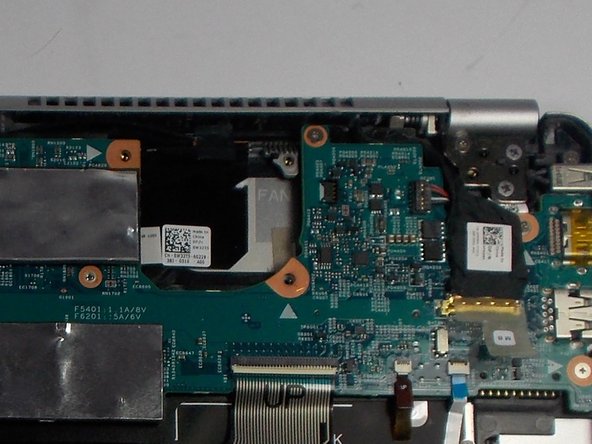
Dell Inspiron 14-7437 Thermal Cooling Fan Replacement, Cooling Fan: step 10, image 1 of 2Dell Inspiron 14-7437 Thermal Cooling Fan Replacement, Cooling Fan: step 10, image 2 of 2

Выкрутите два винта 2,5 мм, используя крестовую отвертку J000.

Шаг 11

Dell Inspiron 14-7437 Thermal Cooling Fan Replacement: step 11, image 1 of 2Dell Inspiron 14-7437 Thermal Cooling Fan Replacement: step 11, image 2 of 2

Потяните за провод и снимите вентилятор охлаждения.

Шаг 12 Тепловой узел охлаждения

Dell Inspiron 14-7437 Thermal Cooling Fan Replacement, Thermal-Cooling Assembly: step 12, image 1 of 3Dell Inspiron 14-7437 Thermal Cooling Fan Replacement, Thermal-Cooling Assembly: step 12, image 2 of 3Dell Inspiron 14-7437 Thermal Cooling Fan Replacement, Thermal-Cooling Assembly: step 12, image 3 of 3

Отсоедините кабели, подключенные к материнской плате, подняв защелки вверх и вытащив их.

Это разъем ZIF, и перед его извлечением необходимо откинуть боковые заслонки вверх.

На разъеме ZIF есть небольшие зажимы, которые нужно поддеть, прежде чем вытаскивать.

Шаг 13

Dell Inspiron 14-7437 Thermal Cooling Fan Replacement: step 13, image 1 of 3Dell Inspiron 14-7437 Thermal Cooling Fan Replacement: step 13, image 2 of 3Dell Inspiron 14-7437 Thermal Cooling Fan Replacement: step 13, image 3 of 3

Выкрутите восемь винтов 2,5 мм с помощью крестовой отвертки J000.

Шаг 14

Dell Inspiron 14-7437 Thermal Cooling Fan Replacement: step 14, image 1 of 2Dell Inspiron 14-7437 Thermal Cooling Fan Replacement: step 14, image 2 of 2

Переверните материнскую плату.

Шаг 15

Dell Inspiron 14-7437 Thermal Cooling Fan Replacement: step 15, image 1 of 2Dell Inspiron 14-7437 Thermal Cooling Fan Replacement: step 15, image 2 of 2

Открутите три винта 2,5 мм с помощью крестовой отвертки J000.

Эти три винта 2,5 мм не могут быть удалены из блока термоохлаждения.

Шаг 16

Dell Inspiron 14-7437 Thermal Cooling Fan Replacement: step 16, image 1 of 1

Снимите узел термоохлаждения с материнской платы.

Комментировать
45 просмотров
Комментариев нет, будьте первым кто его оставит

Это интересно
No Image Гайды
0 комментариев
No Image Гайды
0 комментариев
No Image Гайды
0 комментариев