
Введение
Воспользуйтесь этим руководством, чтобы заменить термопасту на компьютере Dell Precision T7600, если процессор перегревается.
Центральный процессор — это главная часть компьютера, такая же важная, как сердце человека. Если мощность теплоотвода недостаточна, температура слишком высока, компьютер становится менее эффективным и менее отзывчивым. В тяжелых случаях он может перестать работать или даже автоматически выключиться.
В процессе замены не нужно снимать процессор, можно просто нанести на него силиконовую смазку (термопасту).
В шаге 4 и 5 каждая башня имеет четыре 18-миллиметровых винта TONG DIN912, всего восемь винтов.
Перед началом работы обязательно выключите питание устройства.
Шаг 1 Термопаста

Выключите компьютер и отсоедините кабель питания.
Шаг 2

Нажмите и удерживайте кнопку питания в течение 30 секунд.
Шаг 3


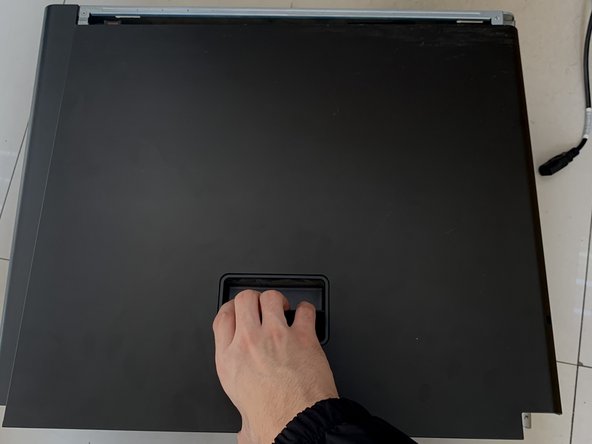
Откройте корпус с помощью ручки сбоку.
Найдите процессоры.
Две черные коробки — это радиаторы, процессоры находятся под этими двумя черными коробками.
Шаг 4


Отверткой Phillips #0 открутите четыре 18-миллиметровых винта с каждого из черных радиаторов. (всего 8 винтов)
Шаг 5


Вам необходимо взять все восемь 18-миллиметровых винтов TONG DIN912. (В каждом радиаторе их четыре).
Снимите радиатор в вертикальном положении.
Шаг 6


Поднимите башенный радиатор вверх и снимите его с платы, чтобы открыть процессор.
Очистите поверхность процессора от старой термопасты. Если вам нужна помощь, вы можете ознакомиться с этим замечательным руководством по очистке и замене термопасты!
Шаг 7


Выдавите 1 мл термопасты на чистый процессор.
Не беспокойтесь о распределении термопасты по поверхности, так как давление от радиатора должно равномерно распределить пасту. Если вам нужна помощь, вы можете ознакомиться с этим замечательным руководством по нанесению термопасты.
Шаг 8


Установите радиатор на место, равномерно прижимая его к процессору.
Медленно затягивайте винты крест-накрест, следя за тем, чтобы давление на одну сторону не было больше, чем на другую.
Шаг 9


Убедитесь, что планки памяти надежно закреплены в слотах, а видеокарта подключена.
Зеленая галочка показывает хорошее подключение оперативной памяти, а крестик — плохое.
Закройте корпус.
Шаг 10


Подключите блок питания.
Должен загореться индикатор питания. Это состояние самопроверки, ничего не трогайте. Подождите, пока индикатор не погаснет, что означает завершение самопроверки.
Если свет не погаснет (через 5 минут), повторите шаги 6 и 7.
