
Введение
В этом руководстве вы узнаете, как заменить тачпад на Lenovo ThinkPad X1 Carbon 6-го поколения. Это может потребоваться, если ваш тачпад перестал работать должным образом. Если у вас возникли проблемы с тачпадом, обратитесь к нашему руководству по устранению неполадок. Перед заменой тачпада попробуйте сначала обновить или переустановить драйверы. Перед началом работы обязательно выключите устройство и отсоедините его от источника питания.
Шаг 1 Задняя крышка


С помощью крестообразной отвертки № 0 открутите пять винтов, крепящих заднюю крышку к ноутбуку.
Винты не полностью выходят из задней крышки. Ослабляйте их до тех пор, пока винты не будут полностью выкручены.
Шаг 2


Подденьте крышку, чтобы снять ее с фиксирующих штифтов.
Хотя на изображении показан металлический инструмент для открывания, мы рекомендуем использовать пластиковые инструменты для открывания, чтобы минимизировать косметические повреждения.
Снимите заднюю крышку.
Если при поднятии крышки вы столкнулись с сопротивлением, проверьте винты, чтобы убедиться, что они все еще прикручены к устройству.
Шаг 3 Аккумулятор


С помощью отвертки Phillips #0 открутите четыре винта диаметром 5 мм, которыми батарея крепится к раме ноутбука.
Шаг 4

Выньте батарею, приподняв ее за нижний край ноутбука, а затем потянув в сторону от материнской платы.
Шаг 5 Сканер отпечатков пальцев

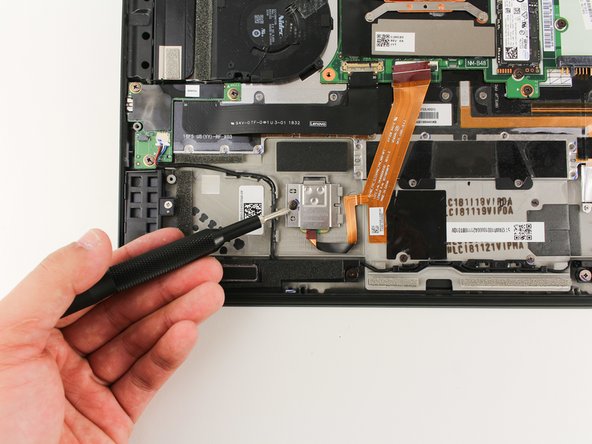
С помощью отвертки Phillips #0 выкрутите 2-миллиметровый винт, крепящий крышку сканера отпечатков пальцев.
Шаг 6

Снимите крышку, взявшись за нее и аккуратно потянув вверх и влево.
Шаг 7


С помощью нейлоновой лопатки подденьте черную планку, на которой закреплен кабель.
Отсоедините ленточный кабель от сканера отпечатков пальцев, потянув его прямо наружу.
Шаг 8 Сенсорная панель

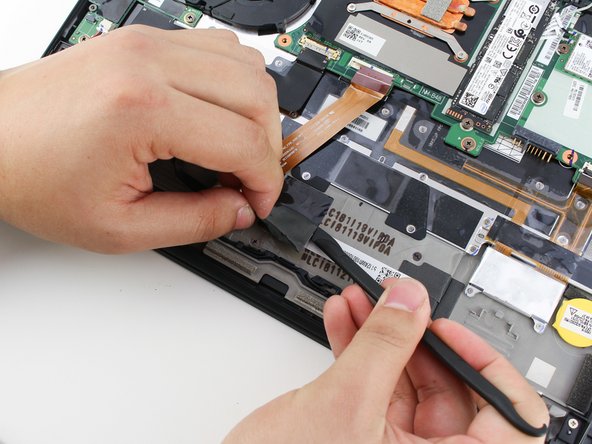
С помощью поводка отклейте черную клейкую накладку.
Будьте осторожны: черная клейкая накладка очень хрупкая и может порваться.
Шаг 9

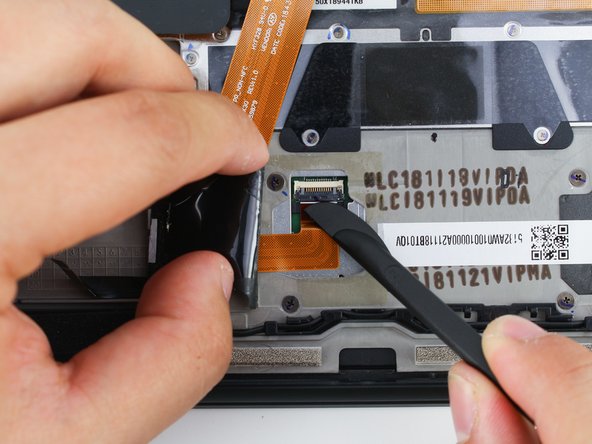
Поднимите рычаг, фиксирующий кабель.
Потяните кабель, чтобы отсоединить ленточный кабель, подключенный к тачпаду.
Эта же процедура используется для извлечения большинства ленточных кабелей.
Шаг 10

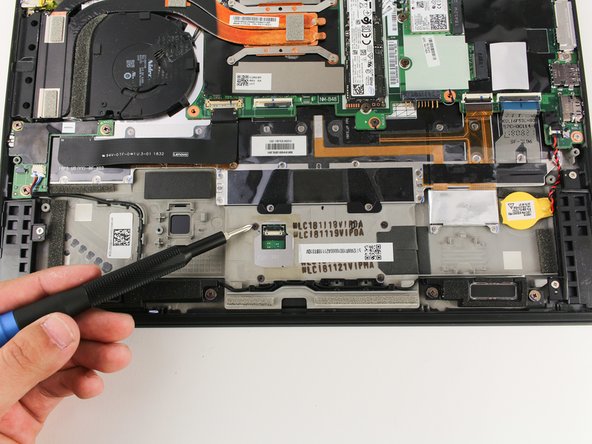
С помощью крестообразной отвертки №00 открутите четыре винта диаметром 1 мм, которыми тачпад крепится к ноутбуку.
Шаг 11


После того как винты будут выкручены, тачпад можно будет снять.
Тачпад может даже выпасть после удаления винтов. Не забудьте закрепить тачпад, пока он не выпал.
