
Введение
В этом руководстве показано, как заменить тачпад HP Chromebook 14-q010nr. Тачпад является функциональной частью Chromebook. Если он будет поврежден, устройством станет очень сложно управлять, и пользователю придется использовать внешнюю мышь, что не является идеальным вариантом для портативного устройства. При замене тачпада обязательно выключите Chromebook и аккуратно снимите клавиатуру, чтобы заменить тачпад, во избежание возможных проблем и потому, что тачпад подключен к клавиатуре.
Шаг 1 Клавиатура


Выкрутите 15 винтов с помощью крестообразной отвертки № 0.
С помощью подковырки отделите клавиатуру от корпуса.
Поднимите клавиатуру, стараясь не повредить подключенные ленточные кабели.
Шаг 2


Поднимите вверх черные фиксаторы на разъемах ZIF, затем отсоедините ленточные кабели.
Шаг 3

Аккуратно поднимите клавиатуру с устройства и отделите два компонента.
Шаг 4 Сенсорная панель

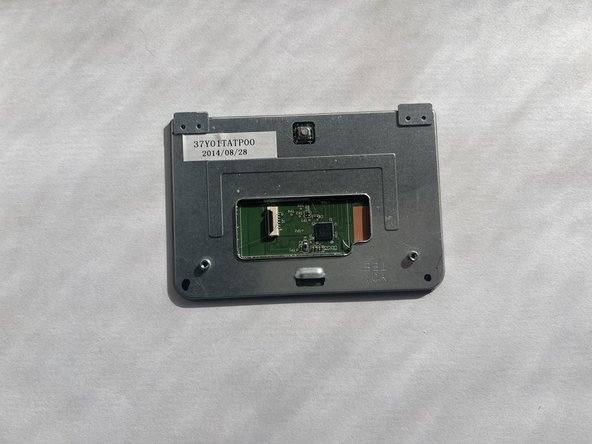
Отверткой Phillips #00 открутите два винта, крепящих тачпад к клавиатуре.
После откручивания винтов сенсорная панель может выпасть из своего положения, поэтому аккуратно извлеките ее пинцетом.
