
Введение
Следуйте этому руководству, чтобы заменить или удалить материнскую плату в вашем Lenovo YOGA 730-15IKB. Материнская плата является центральным компонентом ноутбука и позволяет всем частям компьютера взаимодействовать друг с другом. Если материнская плата повреждена, компьютер будет работать неправильно.
Замена материнской платы может потребоваться, если вы пролили на компьютер жидкость или если ноутбук не включается даже после того, как вы убедились, что батарея работает.
Не забудьте снять SSD, беспроводную карту, радиатор и дополнительную оперативную память, прежде чем безопасно утилизировать старую материнскую плату. Эти компоненты можно перенести на новую материнскую плату.
Шаг 1 Нижняя крышка


Выключите компьютер и отсоедините зарядное устройство, прежде чем приступать к дальнейшим действиям.
Переверните ноутбук так, чтобы была видна нижняя часть.
Выкрутите десять 7-миллиметровых винтов T5 Torx.
Шаг 2


Подденьте нижнюю крышку с помощью инструмента для открывания.
Начните с переднего края крышки и двигайтесь вдоль боковых сторон.
Шаг 3

Потяните нижнюю крышку вверх и отсоедините ее от задних петель.
Шаг 4 Батарея

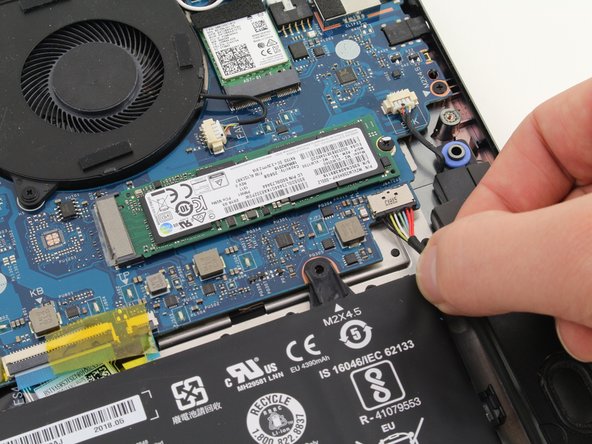
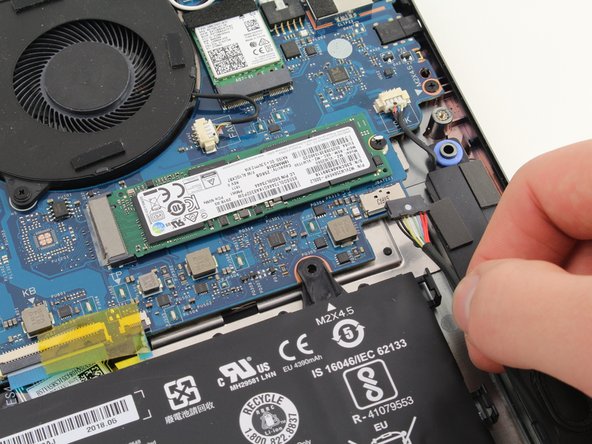
Отсоедините батарею от материнской платы, аккуратно потянув за кабель батареи пальцами или пинцетом.
Тяните параллельно батарее, а не прямо вверх.
Отсоединяйте кабель осторожно, так как восемь проводов на разъеме очень маленькие и хрупкие.
Шаг 5


Выкрутите четыре 4-миллиметровых винта Phillips #1, крепящих батарею.
Шаг 6

Поднимите батарею вверх и извлеките из корпуса.
Обращайтесь с батареей осторожно. Прикосновение к клеммам может привести к поражению электрическим током. Прокол батареи может привести к ее возгоранию.
Шаг 7 Левый вентилятор

Когда ноутбук перевернут, левый вентилятор находится на правой стороне ноутбука рядом с беспроводной картой и твердотельным накопителем.
Извлеките черный и белый провода антенны из паза на правой стороне вентилятора.
Шаг 8


Отсоедините кабель вентилятора. Потяните провод в сторону правой стороны ноутбука, покачивая его, чтобы ослабить соединение.
Вы также можете использовать белые выступы на разъеме, чтобы освободить кабель.
Шаг 9


Выкрутите два 4-миллиметровых винта Phillips #1.
Шаг 10

Потяните вентилятор вверх и к передней части ноутбука.
Шаг 11 Правый вентилятор

Когда ноутбук перевернут, правый вентилятор находится на левой стороне ноутбука рядом с большой металлической крышкой оперативной памяти.
Отсоедините кабель вентилятора. Потяните провод к задней панели ноутбука, покачивая его, чтобы ослабить соединение.
Вы также можете использовать белые выступы на разъеме, чтобы освободить кабель.
Шаг 12


Выкрутите два 4-миллиметровых винта Phillips #1.
Шаг 13

Потяните вентилятор вверх и к передней части ноутбука.
Шаг 14 Материнская плата

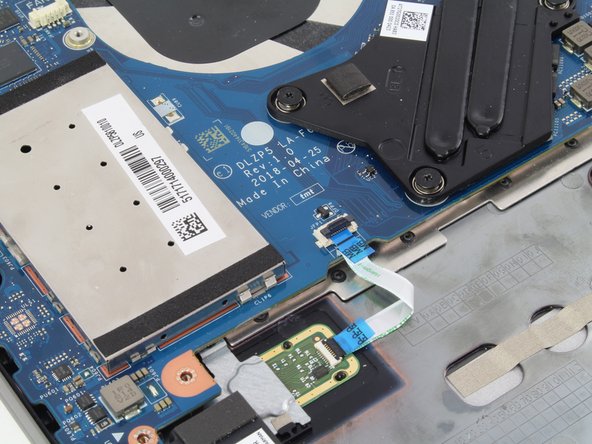
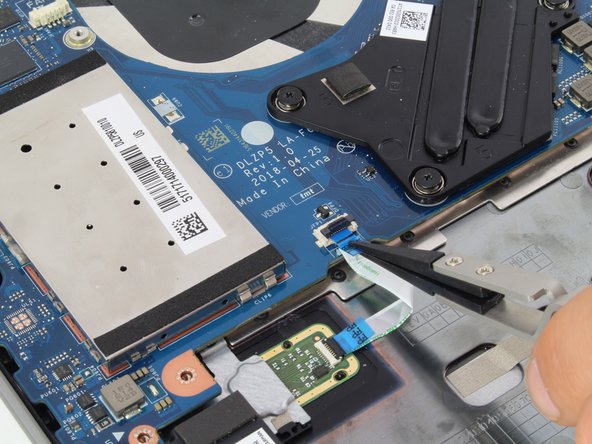
Отсоедините ленточный кабель считывателя отпечатков пальцев, расположенный в левой нижней части материнской платы.
Потяните вверх за черный выступ на разъеме.
Ленточный кабель должен легко выйти из разъема.
Шаг 15

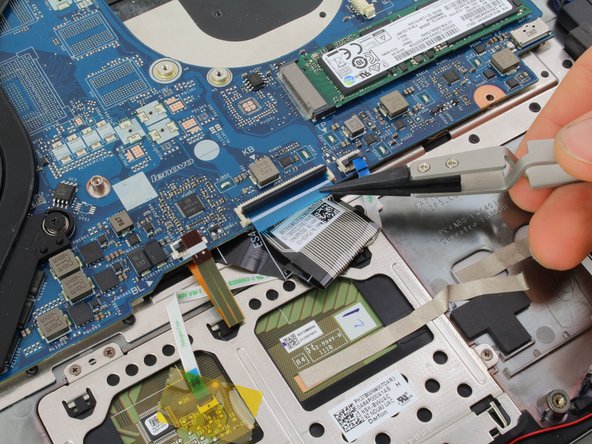
Отсоедините три других ленточных кабеля, расположенных на нижнем краю материнской платы.
Для каждого из них поднимите черный язычок на разъеме.
Ленточные кабели должны легко выходить из разъемов.
Шаг 16

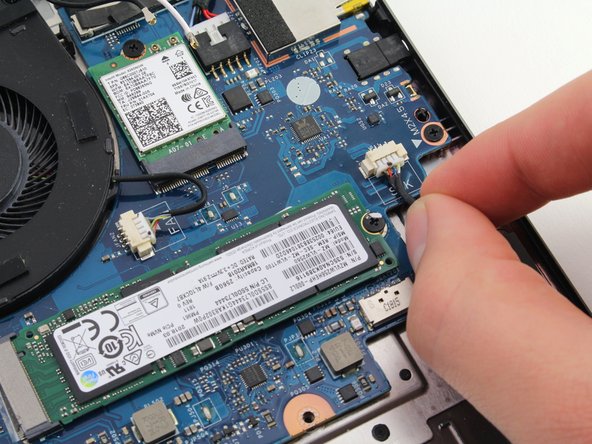
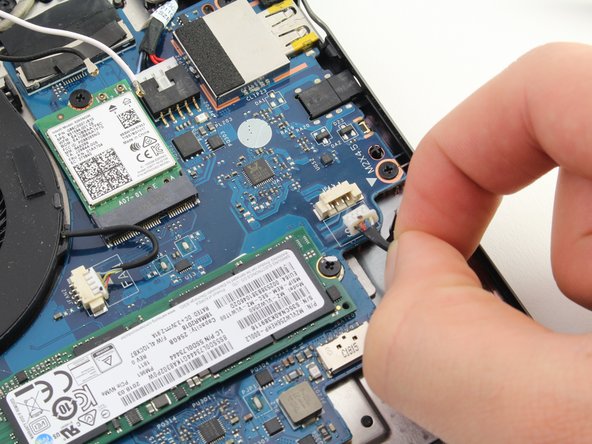
Отсоедините кабель динамика, потянув провод в сторону передней панели ноутбука.
Вы также можете использовать белые выступы на разъеме, чтобы освободить кабель.
Шаг 17

Снимите липкую ленту с верхней части беспроводной карты.
Шаг 18

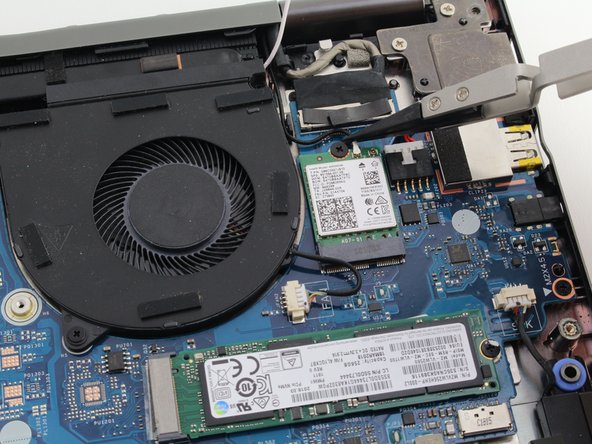
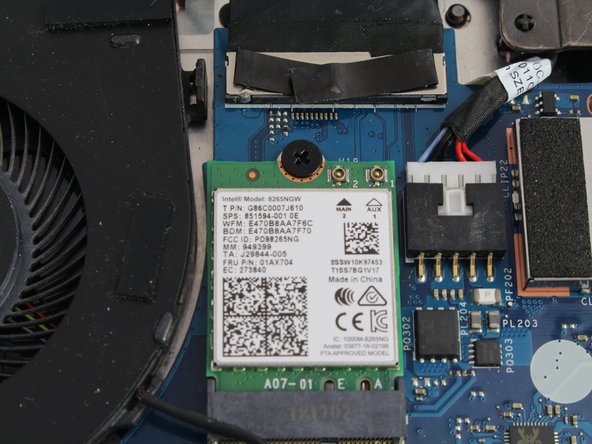
Отсоедините черный и белый провода антенны от беспроводной карты.
При сборке белый провод подключается к правой клемме с маркировкой «1». Черный провод подключается к левой клемме с маркировкой «2».
Шаг 19

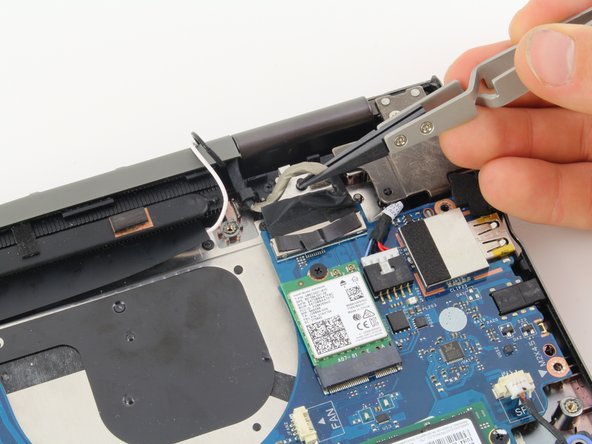
Потяните вверх за толстый серый кабель дисплея возле задней панели ноутбука, чтобы отсоединить дисплей.
Шаг 20


Порт зарядного устройства подключен к компьютеру с помощью кабеля в верхней левой части материнской платы.
Отсоедините кабель, сильно потянув за пучок проводов в сторону задней панели ноутбука.
Для извлечения кабеля необходимо приложить некоторое усилие. Следите за тем, чтобы не повредить разъем или кабель.
Шаг 21

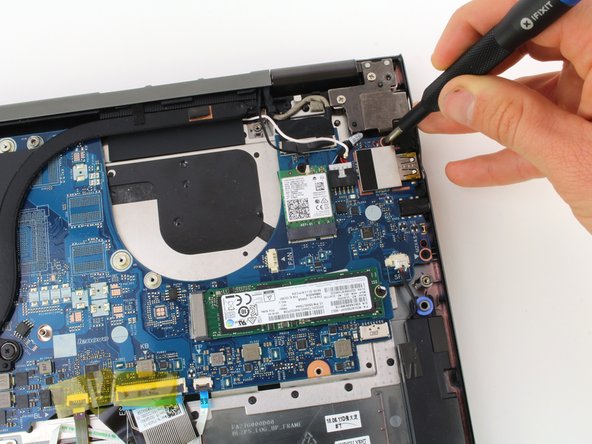
Выкрутите четыре 4-миллиметровых винта Phillips #1.
Шаг 22

Вытащите материнскую плату из корпуса ноутбука.
Если вы заменяете материнскую плату, не забудьте извлечь SSD, беспроводную карту, радиатор и дополнительную оперативную память. Перенесите эти компоненты на новую материнскую плату.
