
Введение
С помощью этого руководства вы можете заменить тачпад Acer Chromebook 15 CB3-532-C47C.
Тачпад используется для навигации и нажатия на элементы в Chromebook с помощью курсора, аналогично мыши на настольном компьютере. Неисправный тачпад не реагирует на ваши прикосновения или реагирует медленно.
Перед заменой тачпада рекомендуется просмотреть страницу устранения неполадок устройства, чтобы найти другие решения, например, очистить тачпад.
Перед началом замены выключите и отключите компьютер от сети.
Шаг 1 Задняя панель


Перед началом замены выключите ноутбук.
С помощью отвертки Phillips #1 открутите восемнадцать 7-миллиметровых винтов с задней панели устройства.
Шаг 2


С помощью пластикового инструмента для открывания подденьте края ноутбука и снимите заднюю панель с устройства.
Шаг 3 Извлеките кабель аккумулятора

Надавите на боковые стороны разъема пластиковой лопаткой, чтобы отделить кабель от материнской платы.
Шаг 4 Батарея


С помощью отвертки Phillips #1 открутите два черных винта диаметром 5,5 мм, крепящих батарею.
Шаг 5

Извлеките батарею из ноутбука.
Шаг 6 Сенсорная панель

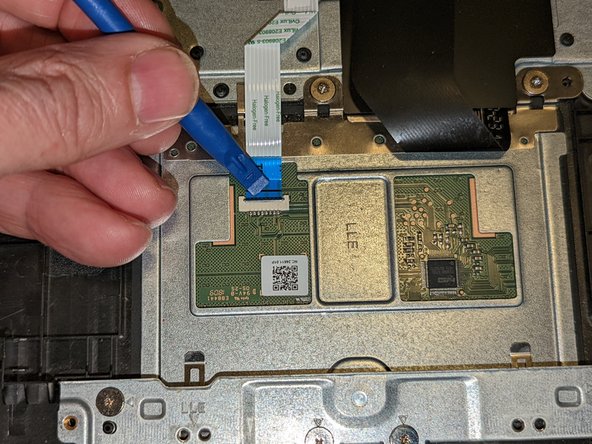
Откиньте вверх защелку, фиксирующую кабель тачпада на материнской плате.
Шаг 7

Потяните ленту с материнской платы вбок от тачпада.
Шаг 8

С помощью отвертки Phillips #1 открутите три винта 3,2 мм, которыми тачпад крепится к ноутбуку.
Шаг 9


Осторожно приподнимите ленточный кабель клавиатуры и расположенный под ним изоляционный лист, чтобы тачпад смог их освободить.
Слегка приподнимите тачпад сверху.
Потяните тачпад в сторону материнской платы, продолжая поднимать его, и выведите его из-под фиксирующих пальцев внизу.
Шаг 10


Снимите тачпад.
При повторной установке:
При повторной установке убедитесь, что тачпад проходит под двумя фиксирующими пальцами.
Тачпад правильно выровнен, когда направляющие штифты рядом с левым и правым винтами вставлены в отверстия.
