
Введение
Руководство по ремонту стекла экрана iPhone 11 Pro Max, ключевые шаги по снятию ободка, отделению стекла, удалению клея, ламинированию ЖК-дисплея и прикреплению ободка.
Шаг 1 Нагрев экрана


Нагрейте экран на нагревательной платформе. Обратите внимание, что температура нагретой платформы должна составлять 90℃.
Первым делом наносим специализированное средство для удаления клея XII на зазор между рамкой и OLED.
Затем пластиковым ломтиком соскребаем холодный клей в нижней части гибкого кабеля безеля.
Шаг 2 Снятие ободка, часть 1


После этого плоскогубцами срезаем скобу вокруг бампера.
Далее начинаем разбирать безель. Для этой части есть два совета, которые должны нас насторожить.
Первый — обратите внимание на свою силу при снятии кронштейна. При извлечении кронштейна лучше надавить на него.
Шаг 3 Снятие ободка Часть 2

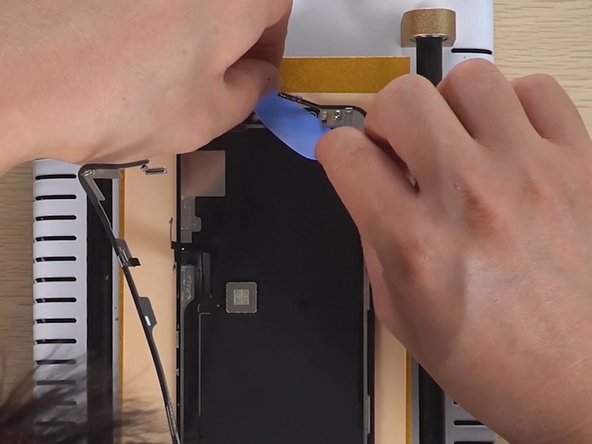

Другое дело, если кронштейн трудно снять, можно нанести немного средства для удаления клея XII на пластиковый кусочек и вставить его в щель, чтобы соскоблить внутренний холодный клей. Но нельзя наносить слишком много растворителя клея на гибкий кабель и микросхему.
Когда мы снимаем рамку, сначала нужно снять одну сторону и остановиться на гибком кабеле. Затем снимите другую сторону и остановитесь на месте гибкого кабеля.
Ниже приведены ключевые моменты для снятия ободка с гибкого кабеля. Здесь также следует обратить внимание на две вещи.
Один из них заключается в том, что пластиковый кусочек следует вставлять с правой стороны экрана, где находится ИС дисплея, а затем соскрести внутренний холодный клей.
Шаг 4 Снятие ободка Часть 3

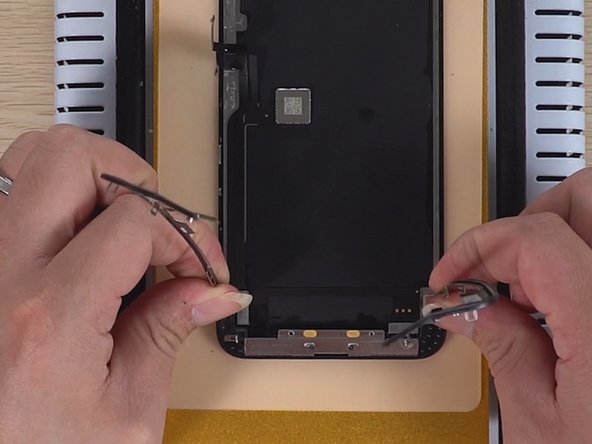
Когда пластиковый ломтик вставляется в другой конец гибкого кабеля сенсорной микросхемы, следует использовать мягкий пластиковый ломтик и наклонить его, чтобы он скользил вперед-назад.
Далее следует заключительная часть этого шага. При отсоединении ободка в нижней части, используя обе руки, вытяните приклеенный ободок параллельно. При этом руки захватывают ободок и аккуратно поднимают его вверх, а затем опускают вниз.
Затем удаляем остатки клея с помощью устройства для удаления клея.
Шаг 5 Разделение стекла



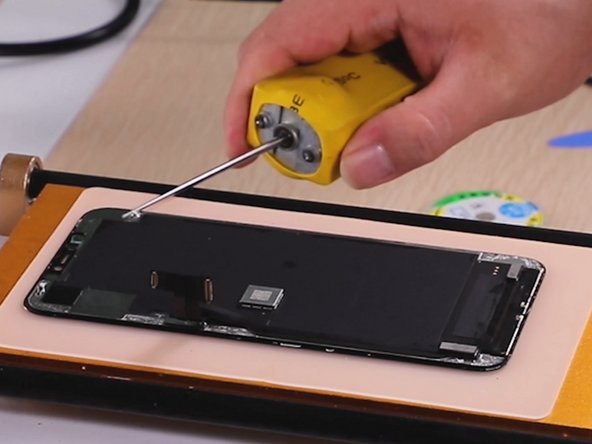
Для этого шага мы должны упомянуть три совета. Во-первых, стальную режущую проволоку следует вставлять со стороны гибких кабелей.
Во-вторых, тяните стальную проволоку с равномерным усилием. Если левая сторона не работает, когда вы тянете проволоку, вы можете изменить направление, например, на правую или среднюю сторону экрана.
В-третьих, если при вытягивании стальной проволоки вы столкнулись с остатками клея, вы можете соскрести их и двигаться дальше.
Шаг 6 Удаление клея

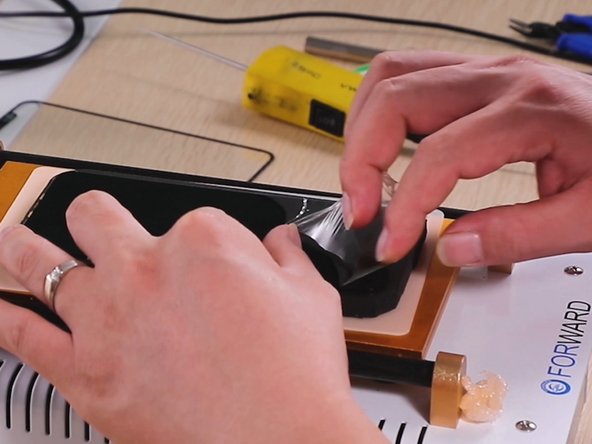
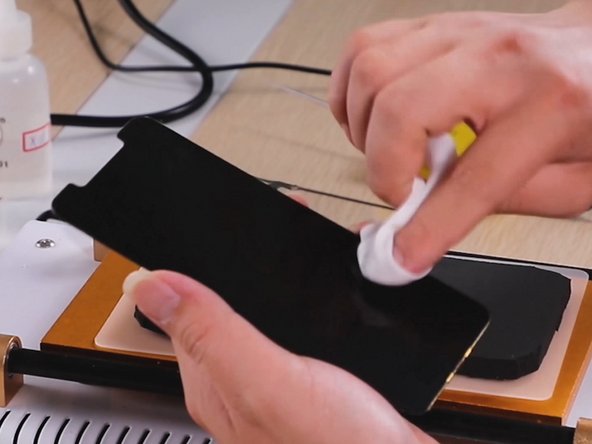
Для этого шага нанесите слой средства для удаления клея 8333 на клей OCA и подождите 30 с.
После этого отрывайте его одной рукой. Будьте осторожны с прилагаемой силой. Это необходимо для того, чтобы не повредить OLED-экран.
После того как клей удален, пришло время очистить экран с помощью белого масла. Здесь также есть два совета, которые мы хотели бы упомянуть. Во время чистки будьте осторожнее с золотым контуром сенсорного экрана у его края и аккуратно проводите по нему тряпкой без пыли.
Ведь если приложить слишком большое усилие, сенсорный кабель может сломаться, и тач станет нерабочим.
Другой момент — при очистке области гибких кабелей действия должны быть мягкими, а белое масло нельзя добавлять слишком много.
Шаг 7 Ламинирование ЖК-дисплея, часть 1

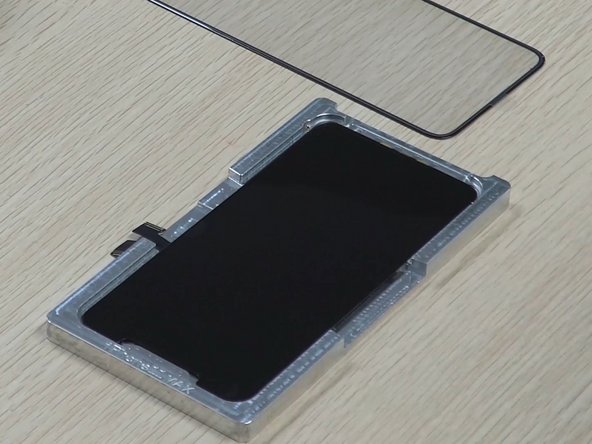
Для этой части мы заранее подготовим специализированную форму для размещения iPhone11 Pro Max.
Затем поместите ЖК-дисплей в форму так, чтобы его было нелегко сдвинуть, и очистите его от пыли. Здесь нужно обратить внимание на положение гибких кабелей.
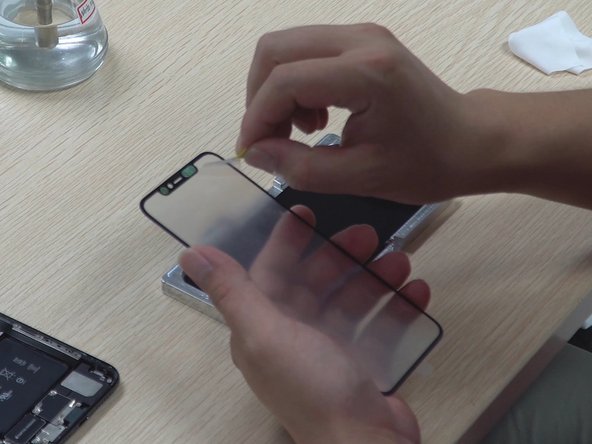
После этого достаньте стекло с OCA и оторвите защитную пленку OCA с помощью клейкой ленты.
Шаг 8 Ламинирование ЖК-дисплея, часть 2

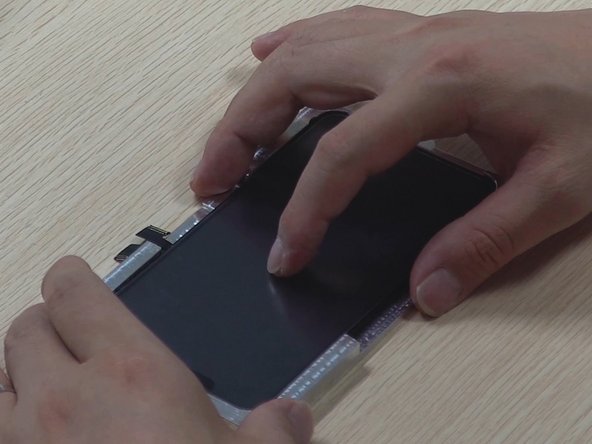
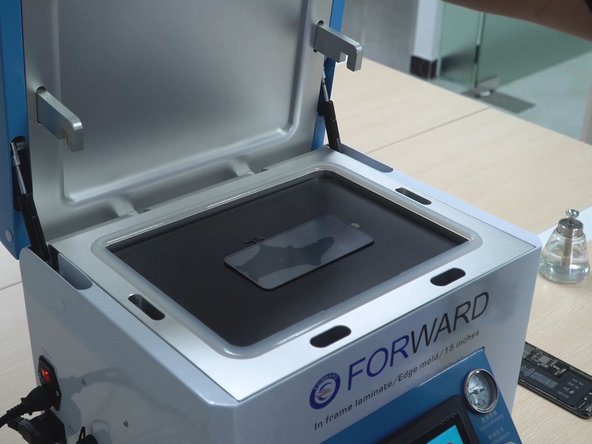
Затем выровняйте стекло по ЖК-дисплею и приложите его в нужном месте ЖК-дисплея.
После этого надавите одной рукой на центр стекла и аккуратно приложите его к ЖК-дисплею.
Наконец, мы положили предварительно наклеенные ЖК-дисплеи на черный коврик и поместили их в ламинационную машину CEO-2+ OCA для ламинирования и удаления пузырьков.
Шаг 9 Ламинирование ЖК-дисплея Часть 3

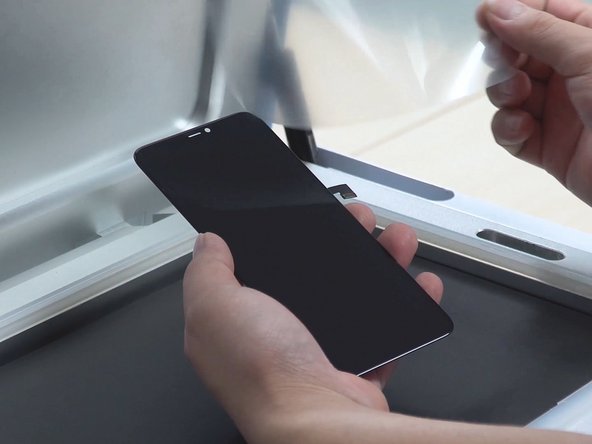
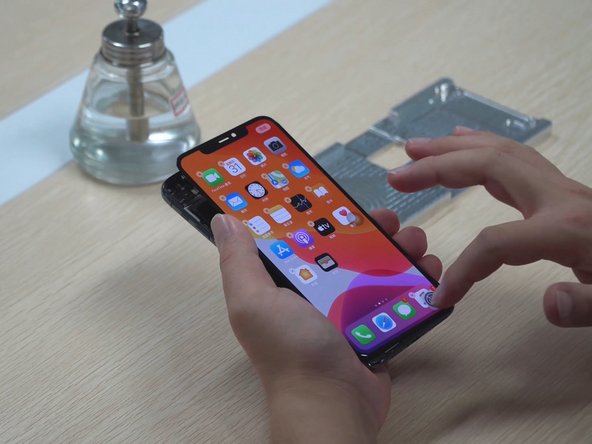
Для этой части, пожалуйста, убедитесь, что гибкий кабель находится вне ЖК-дисплея, пока вы кладете ЖК-дисплей на коврик.
Затем установите время и нажмите кнопку «СТАРТ». Время вакуумирования составляет 20 с, время ламинирования — 15 с, а время удаления пузырьков — 180 с.
Здесь мы должны проверить дисплей и прикосновение к экрану.
Шаг 10 Прикрепление ободка

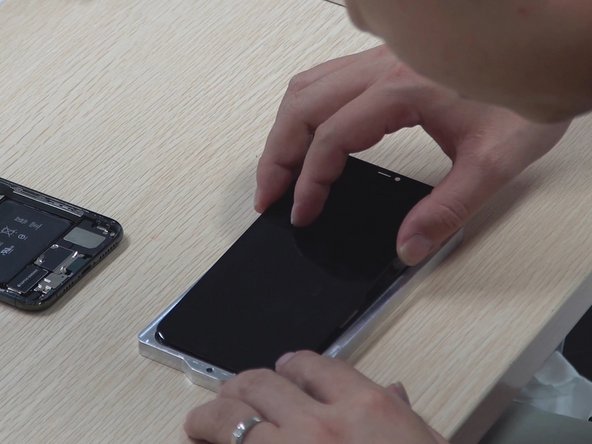
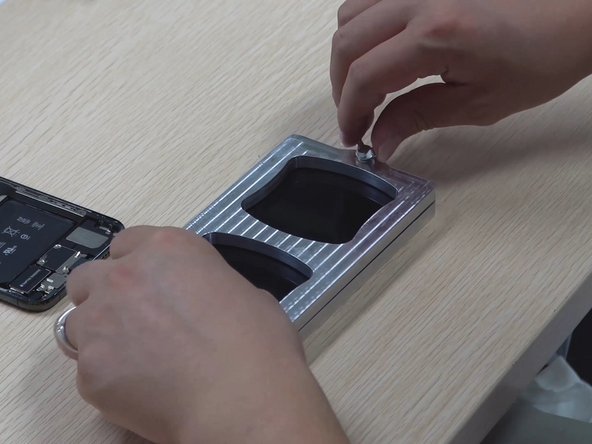
Как мы можем опустить руки, когда мы так близко? Так что давайте продолжим. Во-первых, поместите новый ободок в защитную пресс-форму.
Во-вторых, наносим клей для ободка вокруг кронштейна, после того как закрепим кронштейн.
В-третьих, устанавливаем наклеенный ЖК-дисплей на кронштейн. Здесь есть деталь, на которую следует обратить внимание: размещайте ЖК-дисплей со стороны расположения гибкого кабеля.
В-четвертых, после этого сильно надавите рукой на экран, чтобы убедиться, что ЖК-дисплей полностью находится в рамке.
В-пятых, накройте защитную пресс-форму и оставьте ее на 30 минут.
Шаг 11 Снова протестируйте дисплей

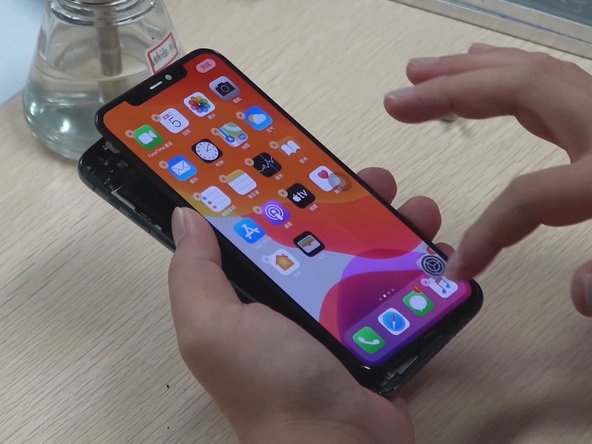
Время вышло. Выньте экран после высыхания клея и очистите его.
В завершение проверьте дисплей и сенсорное управление. Если проблем нет, весь процесс восстановления завершен.
Мы надеемся, что это руководство поможет вам.
