
Введение
Неисправная системная плата может привести к огромному количеству проблем с производительностью.
В этом руководстве мы удалим:
Шаг 1 Батарея


Выключите планшет перед началом работы над этим руководством. Опасно прикасаться к внутренним компонентам, когда планшет включен.
Положите планшет на экран и с помощью инструмента для открывания снимите заднюю крышку.
С помощью инструмента слегка надавите на планшет, чтобы поддеть заднюю панель.
Шаг 2


Возьмитесь за аккумулятор и аккуратно поднимите его вверх. При этом будет виден красно-черный провод.
Осторожно потяните аккумулятор, пока провод не перестанет провисать.
Шаг 3

Осторожно держите батарею в одной руке, а указательным и большим пальцами другой руки возьмитесь за два ближайших к месту подключения провода.
Пальцами сильно потяните за черный и красный провода, но не дергайте их настолько сильно, чтобы повредить планшет.
Извлеките батарею из устройства.
Шаг 4 Откручивание системной платы

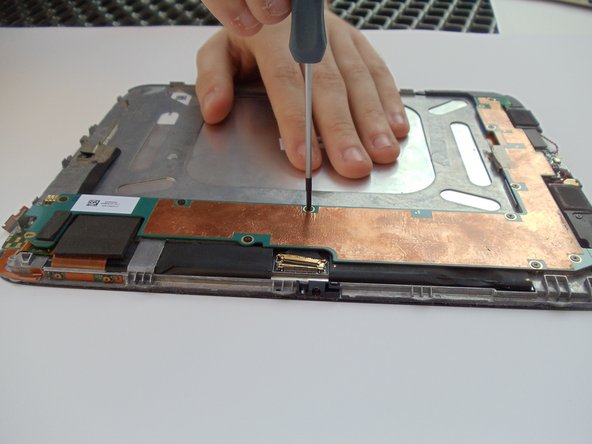
Найдите длинную L-образную системную плату; по всей ее длине проходит медная фольга.
Отверткой PH00 выкрутите 10 2-миллиметровых черных винтов PH00, расположенных по краям системной платы.
Шаг 5 Отключение первого разъема на системной плате

Сначала отсоедините золотой разъем, приподняв защелку на нем вверх и потянув его на себя, используя защелку для вытягивания.
Шаг 6 Отключение следующих трех разъемов системной платы

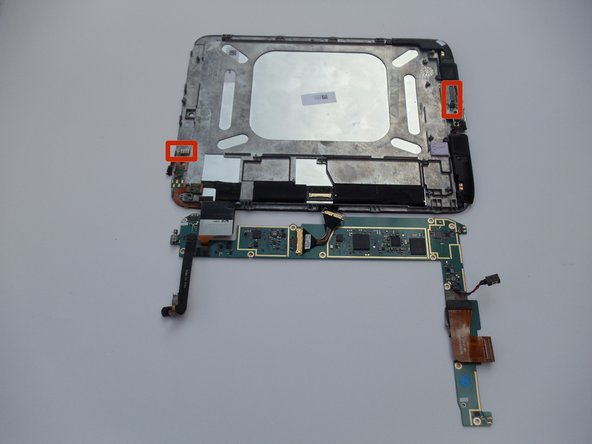
Подняв плату, вы заметите еще два разъема: один рядом с выключателем питания и один на панели ввода/вывода.
Отсоедините каждый из них с минимальным усилием, потянув вверх, когда будете переворачивать плату.
Шаг 7 Отключение последнего разъема системной платы.

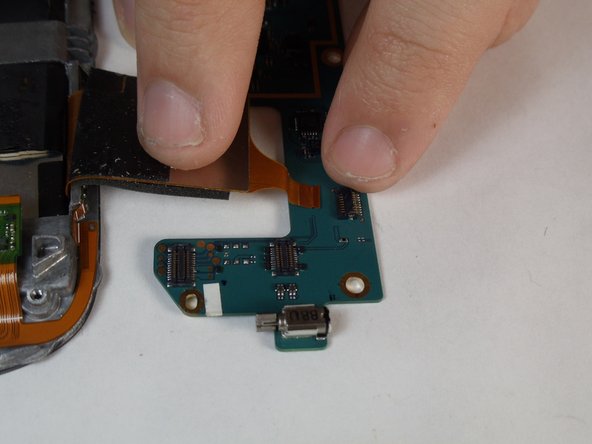
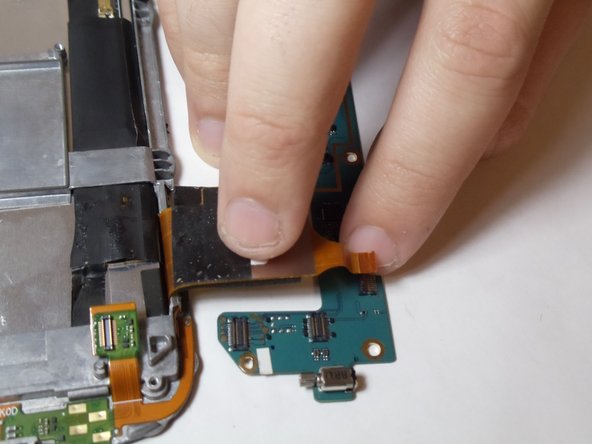
Чтобы отсоединить системную плату, остается последний разъем.
Поднимите заднюю защелку этого разъема, и оранжевая лента должна выскользнуть без усилий, тем самым отсоединив плату.
