
Введение
Если шнур Logitech M125 перестал втягиваться или перестал передавать данные, воспользуйтесь этим руководством для замены шнура.
Шнур питания обеспечивает подключение и перемещение мыши.
Если у вас возникли проблемы с правильным подключением мыши или шнур больше не втягивается, перед заменой детали посетите страницу устранения неполадок M125: Устранение неполадок Logitech M125
Не забудьте отключить мышь от сети, прежде чем приступать к выполнению данного руководства.
Шаг 1 Пластина для кнопок


Переверните устройство и с помощью крестообразной отвертки № 0 открутите два винта диаметром 0,5 мм, расположенные на передней панели мыши.
Черные винты, используемые в корпусе Logitech M125, имеют одинаковый размер и не требуют особого внимания для их разделения. Винты серебристого цвета используются на печатной плате и имеют более широкие головки.
Когда винты будут удалены, откройте мышь спереди, так как она поворачивается в задней части.
Шаг 2


Открыв мышь, выкрутите два черных винта диаметром 0,5 мм, расположенных в задней части мыши. Это винты крепления пластины кнопок мыши.
Для этих винтов также потребуется отвертка Phillips #0.
Шаг 3


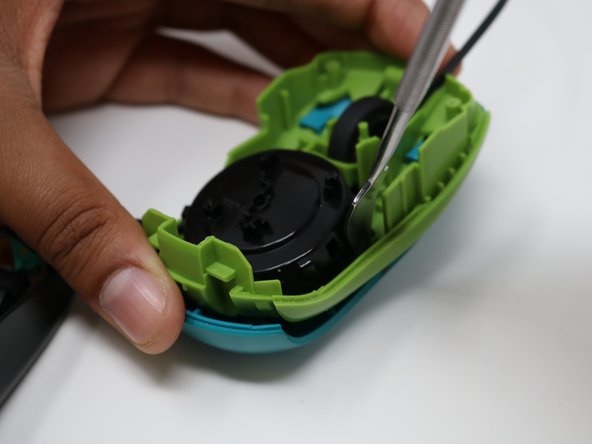
Есть два выступа, которые дополнительно фиксируют кнопки мыши на раме. Они расположены по обе стороны от механизма втягивания шнура мыши.
В тесных внутренностях мыши будет легче работать с металлическими инструментами для отжима. Хотя для большинства пластиковых устройств предпочтительнее использовать пластиковые инструменты, они слишком велики для доступа к левому язычку, изображенному на рисунке.
Чтобы отсоединить вкладку, используйте выколотку, надавливая на заднюю часть мыши. При отжимании подталкивайте вкладку к внешней стороне мыши.
Шаг 4

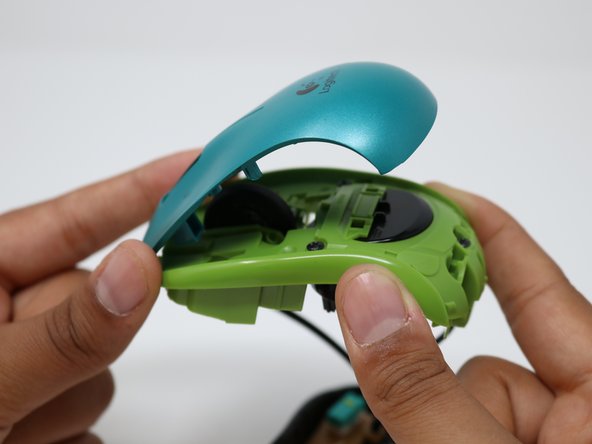
Чтобы завершить снятие пластины с кнопками, продолжайте поднимать заднюю часть пластины, пока выступы полностью не выйдут из своих пазов.
Как только выступы освободятся, подтолкните пластину к передней части мыши и поднимите ее.
Шаг 5

Теперь пластина кнопок мыши полностью снята. Чтобы установить замену, следуйте инструкциям данного руководства в обратном порядке.
Шаг 6 Шнур питания

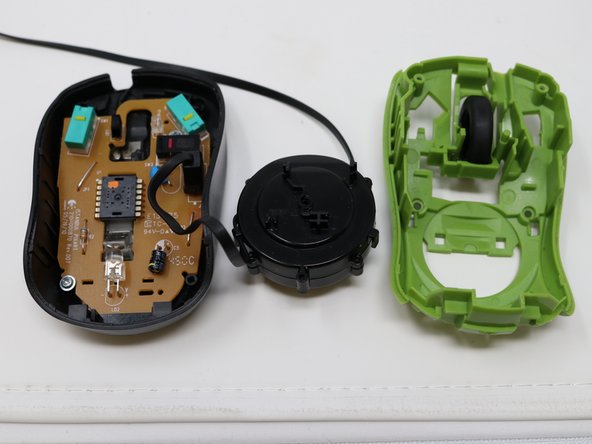
С помощью крестообразной отвертки № 0 выкрутите три черных винта 0,5 мм из рамки, чтобы снять корпус шнура питания.
После отвинчивания корпуса шнура от пластины отложите пластину мыши в сторону.
Шаг 7

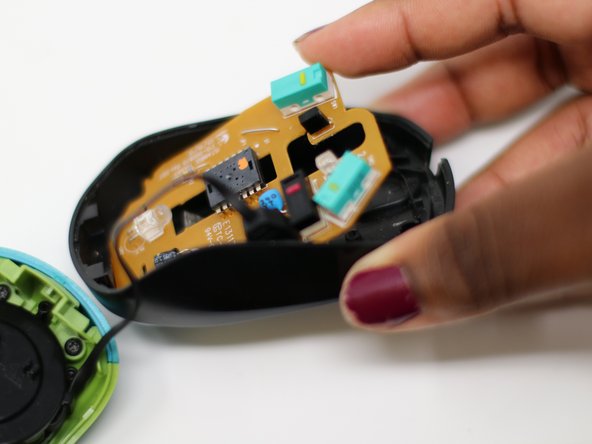
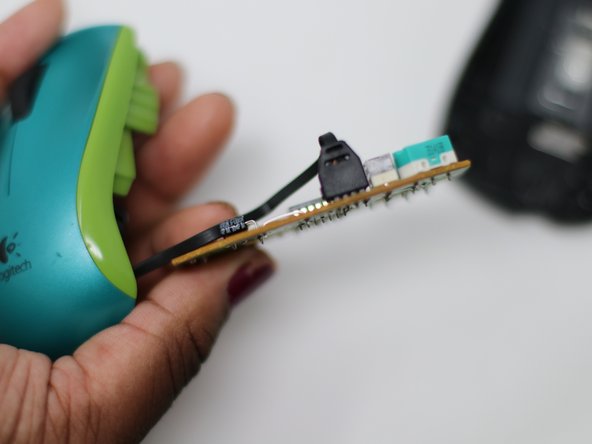
Открутите серебристые винты 0,25 мм, чтобы снять печатную плату с основания мыши, используя ту же отвертку.
После откручивания снимите печатную плату.
Печатную плату нужно приподнять спереди, а затем потянуть вперед, чтобы снять ее
Шаг 8

Кабель впаян в плату, и для его замены потребуется паяльник.
Чтобы продолжить работу, обратитесь к следующему руководству по пайке разъемов: How To Solder and Desolder Connections.
Для сборки мыши выполните эти действия в обратном порядке.
