
Шаг 1 Батарея


Переверните ноутбук на верхнюю сторону и уложите в положение покоя.
С помощью отвертки Phillips J0 открутите два указанных винта.
Шаг 2

С помощью пробки аккуратно снимите заднюю крышку, чтобы добраться до внутренних компонентов. Вставьте пробойник в прорезь, указанную на фотографии маркером.
Подденьте прорезь, а затем подденьте панель по бокам. Панель можно снять, приподняв сторону с прорезью и потянув в этом направлении.
Шаг 3

С помощью отвертки Phillips J0 открутите винты, отмеченные маркерами на рисунке. В общей сложности это будет 5 винтов. Осторожно, чтобы не проткнуть батарею.
Осторожно извлеките батарею, потянув за черный выступ.
Шаг 4 Вентилятор


Начните с отсоединения белого ленточного кабеля. Поднимите черный выступ, отмеченный красным маркером, чтобы отсоединить ленточный кабель от разъема. Будьте осторожны при извлечении ленточного кабеля, так как он может быть приклеен к вентилятору.
Шаг 5

Отсоединив ленточный кабель, найдите винты, отмеченные на фотографии красными маркерами (всего 2), и выкрутите их с помощью крестовой отвертки J0.
Шаг 6

Извлеките кабель вентилятора, отмеченный красным маркером на рисунке, потянув его из разъема. Будьте осторожны, вытаскивайте его за пластиковый конец, а не за кабель.
Шаг 7

После того как вы отсоединили вентилятор от материнской платы, вы можете извлечь вентилятор из разъема. Теперь ваш ноутбук должен выглядеть так, как показано на этом шаге.
Шаг 8 Материнская плата

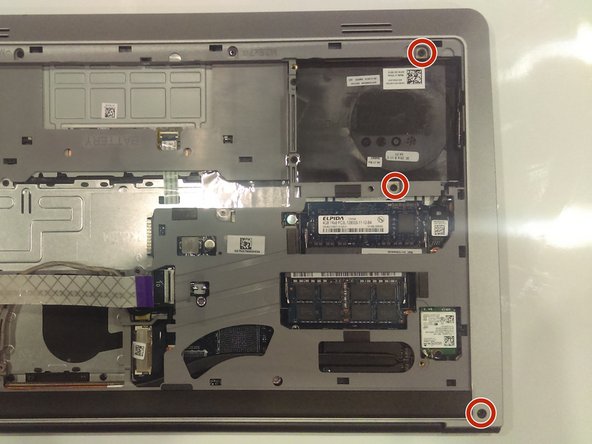
Используя крестовую отвертку J0, выкрутите все винты из корпуса. Всего здесь 16 винтов. ВНИМАНИЕ: левый нижний винт не вынимается из ноутбука.
Шаг 9

С помощью металлической лопатки нажмите на пять указанных выступов, затем проведите лопаткой по левой и правой сторонам клавиатуры. После этого клавиатуру можно снять, потянув ее вверх и в сторону экрана. Не тяните ее очень далеко, так как к ней все еще подключены кабели.
Шаг 10
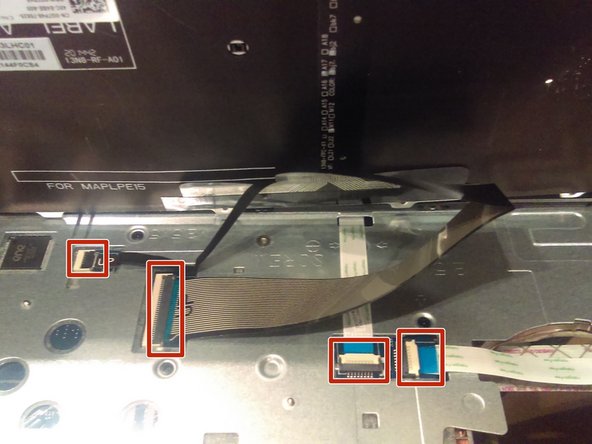
Отсоедините все четыре кабеля, показанные на рисунке, подняв зажим и потянув кабели прямо наружу. После этого клавиатуру можно отложить в сторону.
При извлечении любого кабеля убедитесь в том, что он находится в месте крепления, и постарайтесь не перегибать его слишком сильно.
Шаг 11

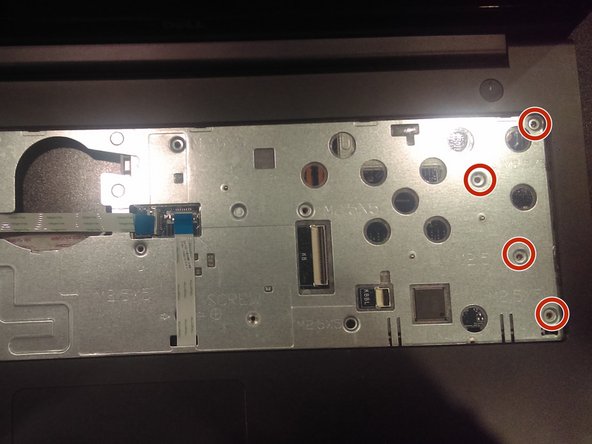
С помощью крестообразной отвертки J0 открутите десять винтов, показанных на рисунке.
Шаг 12


Переверните ноутбук на заднюю сторону. Отсоедините указанный провод, потянув его влево и нажав на основания кремового цвета, затем с помощью металлической лопатки отделите корпус.
Шаг 13

С помощью отвертки Philips J0 открутите четыре отмеченных винта и отсоедините отмеченный кабель.
В левом верхнем углу сначала выкручиваются два винта слева и справа, затем приподнимается металлическая петля, чтобы получить доступ к еще одному винту под ней.
Шаг 14

В центре материнской платы можно извлечь беспроводную карту. С помощью отвертки Philips J0 выкрутите указанный винт, затем отсоедините два провода.
Провода имеют защелку на конце, и их можно просто отсоединить или защелкнуть обратно.
Шаг 15

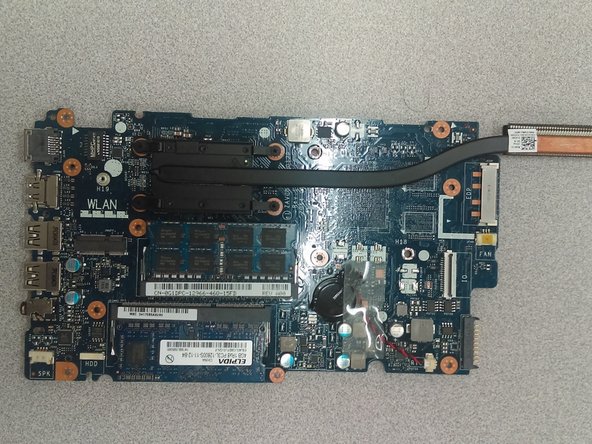
После этого можно извлечь материнскую плату. Для этого нужно потянуть ее вправо, чтобы отсоединить порты слева, вниз, чтобы вытащить из-под шарнира, а затем вверх.
После извлечения не тяните ее слишком далеко. Поднимите только нижний край платы и отсоедините указанный провод из-под платы.
После этого плата освобождается от всех креплений и может быть полностью снята.
